韌體更新
給料器的韌體可更新以修復缺陷或新增新功能。可使用韌體更新功能更新到最新的韌體。
提示
- 目前安裝的韌體版本顯示在Epson Feeder Configurator的 [系統設定] 中。如需詳細資訊,請參閱以下內容。
系統設定 - 確認模式 - 無論Epson Feeder Configurator中的語言設定如何,更新精靈始終以英語顯示。
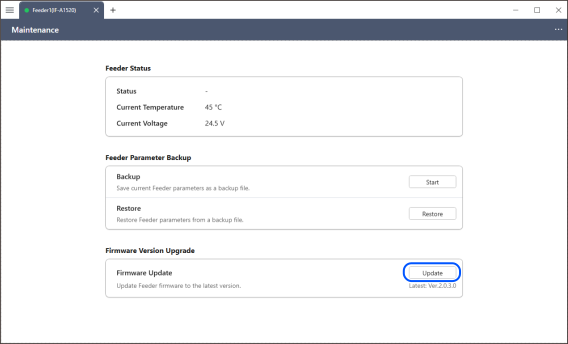
開啟Epson Feeder Configurator並開啟 [維護]。
按一下韌體版本旁邊的 [更新] 按鈕。
提示
- 若有任何未儲存的參數,將出現一個對話方塊,詢問是否要儲存它們。若沒有問題,選取 [是] 將參數儲存在給料器本體內部。儲存可能需要幾秒到幾十秒。
- 更新精靈可能需要大約10秒鐘才能啟動。
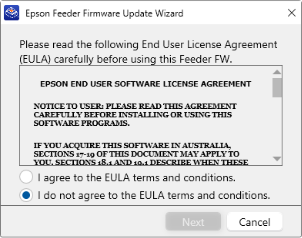
將出現更新精靈。確認內容,僅在同意的情況下選取 [I agree to the EULA terms and conditions],然後按一下 [Next]。
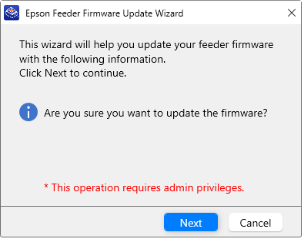
按一下 [Next] 開始韌體更新。
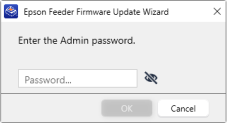
在密碼輸入畫面中輸入密碼,然後按一下 [OK]。
提示
初始密碼為「12345678」。
輸入初始密碼後,將顯示密碼變更對話方塊。請輸入兩次新密碼。
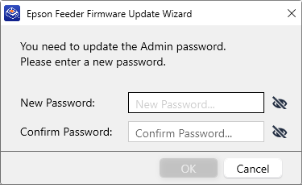
密碼須由1~16個半形英數字元組成。不能設定與初始密碼相同的密碼。
請務必記下變更後的密碼,以免忘記。
選取要更新的項目,然後按一下 [Next]。預設情況下,選取所有項目。
- Firmware:更新給料器的韌體(可執行檔案)。
- Vibration parameters:將給料器中儲存的振動/序列參數復原為初始值。
- Global setting parameters:將內部參數復原為初始值。初始值可能會因韌體更新而改變。
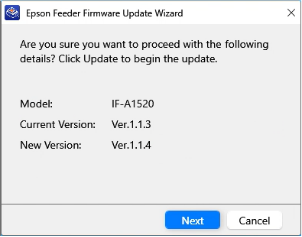
將顯示更新的內容。若沒有問題,按一下 [Next]。
提示
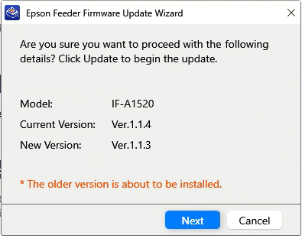
嘗試安裝比已安裝韌體更舊的版本時,將顯示警告訊息「* The older version is about to be installed.」。
將寫入韌體。
寫入韌體大約需要10秒。
注意
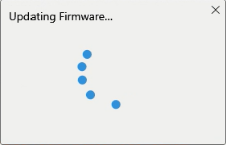
當顯示以下畫面時,切勿關閉給料器的電源。此外,若與PC的連線中斷,韌體寫入可能會失敗,導致給料器無法啟動。
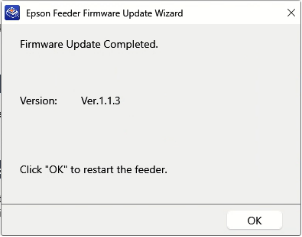
顯示更新精靈完成畫面。按一下 [OK],給料器將自動重新啟動。