固件更新
为修复问题或增添新功能等,供料器本体的固件可能会进行更新。使用固件更新功能,可以将固件更新至最新版本。
要点
- 当前安装的固件版本显示在Epson Feeder Configurator的 [系统设置] 中。有关详细信息,请参阅以下内容。
系统设置-确认模式 - 无论Epson Feeder Configurator中的语言设置如何,更新向导始终以英语显示。
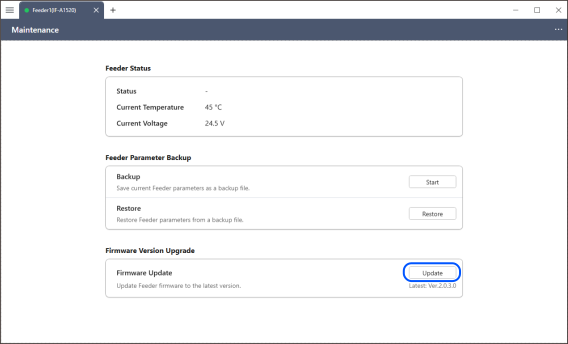
打开Epson Feeder Configurator,然后打开 [维护]。
单击固件版本旁边的 [更新] 按钮。
要点
- 如果存在尚未保存的参数,将显示询问是否保存的对话框。如果没有问题,请选择 [是],将参数保存到供料器本体中。保存可能需要几秒到几十秒。
- 更新向导可能需要约10秒才能启动。
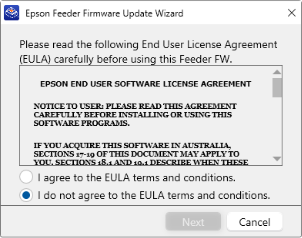
将出现更新向导。确认内容,仅在同意时选择 [I agree to the EULA terms and conditions],然后单击 [Next]。
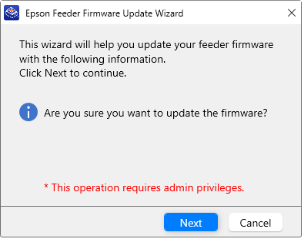
单击 [Next] 开始固件更新。
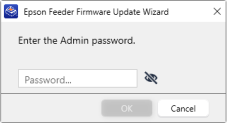
在密码输入画面中输入密码,然后单击 [OK]。
要点
初始密码为“12345678”。
输入初始密码后,将显示密码更改对话框。请输入两次新密码。
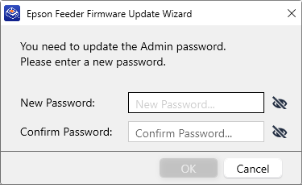
密码应指定为1~16个半角英文字母或数字。不能设置与初始密码相同的密码。
请务必记下更改后的密码,以免忘记。
选择要更新的项目,然后单击 [Next]。默认选择所有项目。
- Firmware:更新供料器的固件(可执行文件)。
- Vibration parameters:将供料器中保存的振动/序列参数恢复为初始值。
- Global setting parameters:将内部参数恢复为初始值。固件更新后,初始值可能会发生变化。
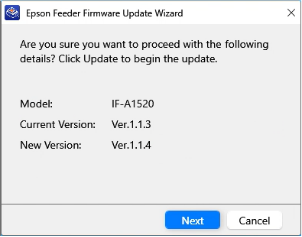
将显示更新内容。如果没有问题,请单击 [Next]。
要点
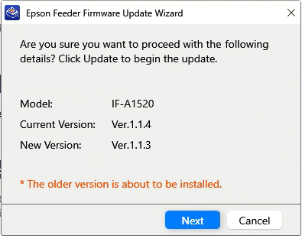
尝试安装比已安装固件更旧的版本时,将显示警告消息“*The older version is about to be installed.”。
将写入固件。
写入固件大约需要10秒。
注意
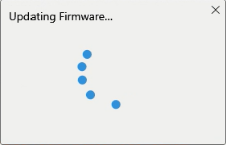
显示以下画面期间,切勿关闭供料器本体的电源。另外,如果与PC的连接被切断,固件写入可能会失败,供料器可能无法启动。
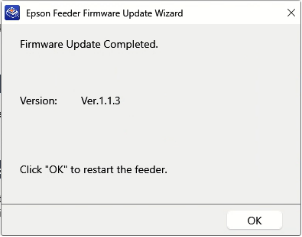
将显示更新向导的完成画面。单击 [OK],供料器将自动重新启动。