安装软件
在将由molex制造的EtherNet/IP主控板安装到装有Epson RC+ 8.0的电脑前,请确保安装applicomIO Console应用程序和所有电路板的驱动程序。
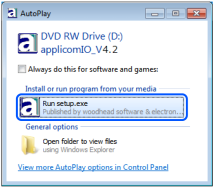
将applicomIO Console CD-ROM插入装有Epson RC+ 8.0的电脑中。
将显示如下所示的对话框。选择“Run setup.exe”。
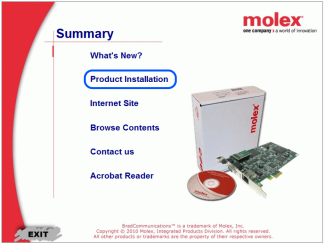
出现[Summary]对话框。选择“Product Installation”。
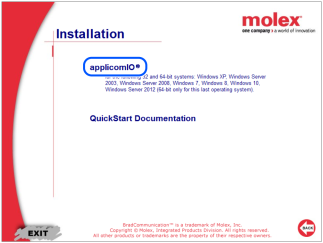
出现[Installation]对话框。选择“applicomIO”。
如果未安装Microsoft .NET Framework 4.0,将显示以下对话框。
单击[Install]。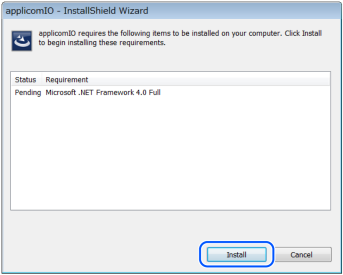
将运行applicomIO Console应用程序的安装程序,并会显示[Welcome to the InstallShield Wizard for applicomIO]对话框。
单击[Open]。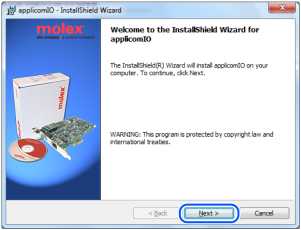
出现[License Agreement]对话框。
请阅读软件许可协议并单击[Next]。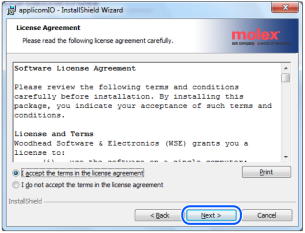
出现[Customer Information]对话框。
现在请注册用户信息。输入用户名(User Name)和组织(Organization)。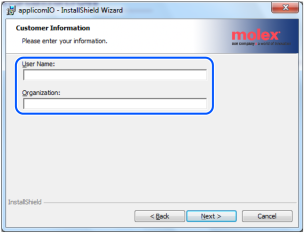
出现[Destination Folder]对话框。
默认情况下,为[applicomIO Console]安装文件夹指定以下内容。
默认指定为以下位置:
C:\Program Files(x86)\BradCommunications\applicomIO\4.2
如果无需更改,请单击[Next]。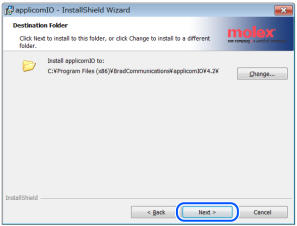
Ready to Install the Program]对话框。
单击[Install]。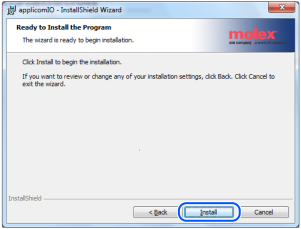
开始安装applicomIO Console应用程序。
安装完成之后,将显示[InstallShield Wizard Completed]对话框。
单击[Finish]。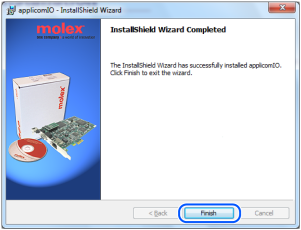
出现提示您重新启动PC的消息。
选择[Yes],重新启动PC。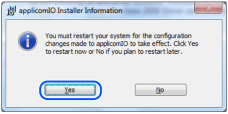
请参阅下一节“安装主板”以安装由molex制造的EtherNet/IP主控板。