主模式
检查并确认molex EtherNet/IP主板已连接到EtherNet/IP网络。
启动“applicomIO Console”应用程序。
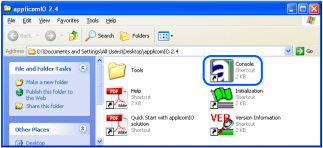
出现[applicomIOR console]对话框。注册网络设置所需的设备信息(EDS文件)。

选择[Protocol]。
选择[Equipment Library]选项卡。
单击[Add]。
出现[EDS Management]对话框。在机器人系统中注册设备制造商提供的EDS文件。
单击[Next]。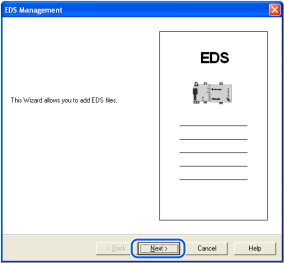
出现以下对话框。导入EDS文件。
选择[Add all the EDS from the Directory]。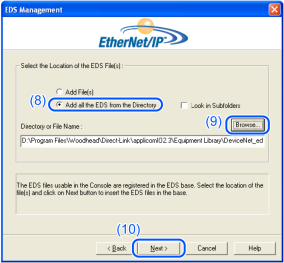
单击[Browse]。
单击[Next]。
出现以下对话框。确认检索到的设备信息。
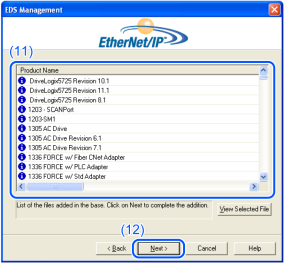
单击[Next]。
出现以下对话框。单击[Finish]完成EDS文件注册。
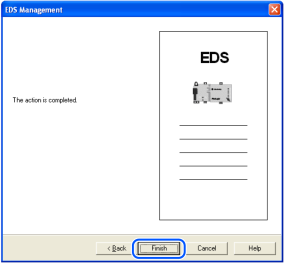
选择[Network Detection]选项卡。
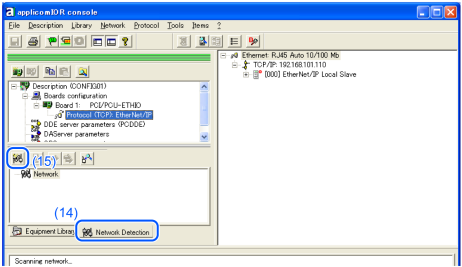
单击[Read Network Configuration]。
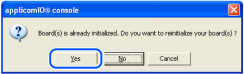
出现以下消息。单击[Yes]。
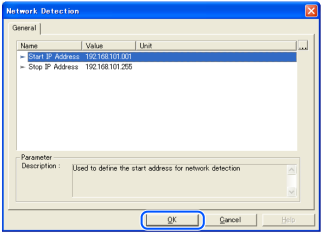
指定检测范围。如果不更改范围,请单击[OK]。
出现以下对话框并读取现场总线上的设备。
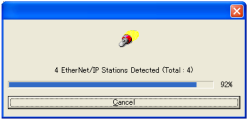
所检测设备的列表显示在[Network detection]面板中。

选择您要扫描的设备。

单击[Insert in Configuration]。
出现以下对话框。
取消选中[Link Parameters]复选框。
在[Number: ]中分配一个介于1到127之间的数字。
该数字是“设备ID”。创建SPEL+程序时需要该数字。在[Connections]选项卡上选择[General]。
出现与从设备通信的连接参数(Connections Parameters)。显示的项目因从设备而异。
显示的Connections Parameters是为现场总线主控板设置的信息。
请确保该信息与从设备本体信息相符。
要点
在现场总线主板上设置的Connections Parameters 和从设备本体信息必须匹配。
如果它们不匹配,则无法与从设备进行通信。更改Connections Parameters 或现场总线主控板的信息。
如果对设备本体信息有疑问,请咨询从设备的制造商
检查与每个从设备的通信状态。
更改项目之后,单击[OK]按钮。(下图是Output Size编辑屏幕的示例)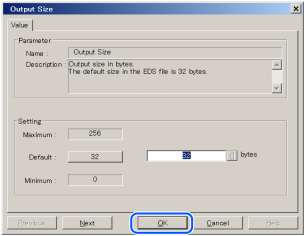
单击[OK]以完成注册。
检查与每个从设备的通信状态。
单击[Diagnostic]。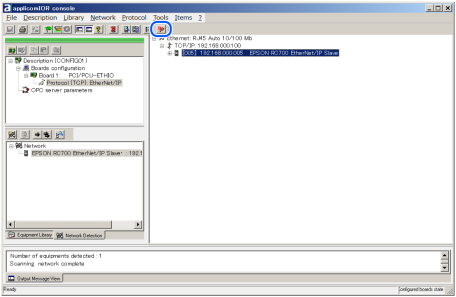
显示[Diagnostic Board]对话框。
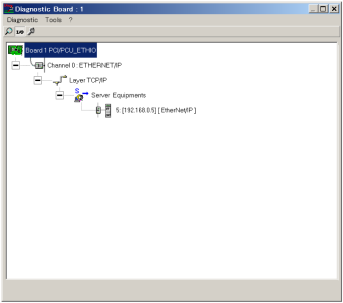
如果不能与从设备通信,将出现以下对话框。
可能是由于现场总线主控板设置的Connections Parameters 和从设备的信息不匹配。
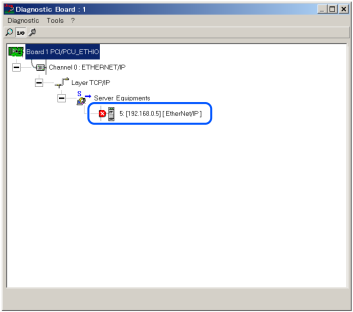
现场总线主控板的Connections Parameters 可以通过以下步骤进行检查。
首先,选择已注册到现场总线主控板的从设备。
然后,点击鼠标左键,选择[Properties]。
将显示所选从设备的属性信息。
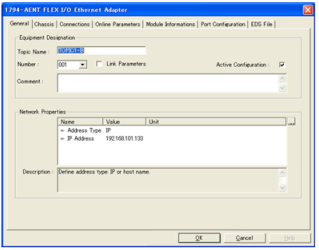
在[Connections]选项卡上选择[General]。
出现与从设备通信的连接参数(Connections Parameters)。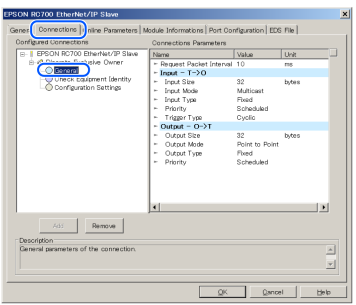
从applicomIOR console菜单中选择[File]-[Download in Flash]。将配置注册到现场总线主控板。

要点
请将设置状态保存至现场总线主控板闪存中,否则现场总线主控板将无法正常工作。
此外,无法通过Epson RC+ 8.0控制。
如果您更改了配置,从applicomIOR console菜单中选择[File]-[Download in Flash],并将配置注册到现场总线主控板。
几秒后,状态栏上“Configured boards state”显示将变为绿色。
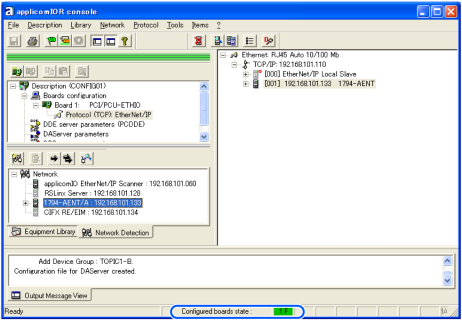
现在,现场总线主控板已准备就绪,可以在主模式下运行。
关闭“applicomIO Console”应用程序。
请参阅下文,继续按步骤操作。
← 安装主板 Epson RC+ 8.0配置 →