安装主板
警告
安装和拆卸电路板,或连接和断开电缆连接之前,请务必关闭电源。如在通电的情况下进行操作,会有触电的危险,并有可能导致设备故障。
在molex EtherNet/IP主板上配置主板地址跳线(JP1)。
您可以在装有Epson RC+ 8.0的电脑上安装一个现场总线主控板。
主板编号应该为“1”。
请参阅下表的JP1配置。短套接 主板编号 C0 C1 C2 1 0:短 0:短 0:短 将molex EtherNet/IP主板安装到安装有Epson RC+ 8.0的电脑的PCI总线上。根据电脑的型号,打开外盖的方法和将molex EtherNet/IPt主板安装到PCI总线的方法都有所不同。如需了解如何将主板安装到PCI总线,请参阅每台电脑的手册。
将molex EtherNet/IP主板与EtherNet/IP网络相连接。
启动电脑。
打开[applicomIO Console]安装文件夹并启动“applicomIO Console”应用程序。
默认情况下,为[applicomIO Console]安装文件夹指定以下内容。
C:\Program Files(x86)\BradCommunications\applicomIO\4.2
出现[applicomIOR console]对话框。添加molex EtherNet/IP主板。
单击[Add Board]。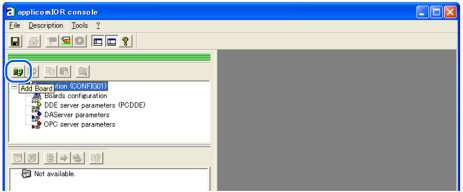
出现[Add New Board]对话框。
确认[Board to Add]-[Board Type]中显示“PCI/PCU-ETHIO”,然后单击[OK]。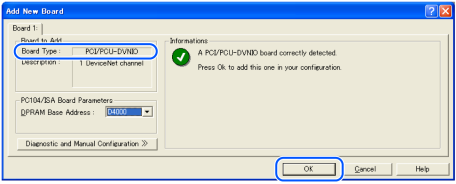
如果无法检测到主板,则会出现以下对话框。确保主板已正确插入。
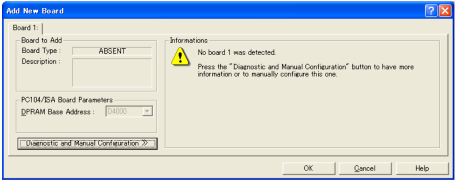
出现[Channel Properties]对话框。
选择[Protocol]-[EtherNet/IP]并单击[OK]。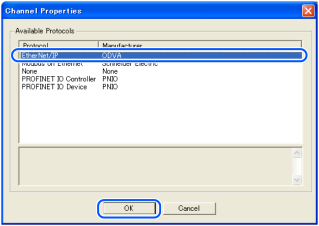
出现以下对话框。为molex EtherNet/IP 主板设置IP 地址。
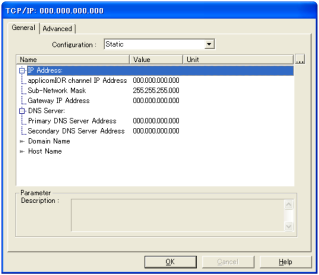
从[Configuration]中选择IP地址。有以下三种类型。(请勿选择“Flash Memory”)
- Static:(指定为固定IP地址)
- DHCP:从DHCP服务器获取
- BOOTP:从BOOTP服务器获取

如果选择“Static(固定IP地址)”,请在每个项目中输入值。
成功将molex EtherNet/IP主板添加到applicomIO Console应用程序之后,重新启动PC。
关闭“applicomIO Console”应用程序。
applicomIO Console应用程序关闭之后,出现以下对话框。单击[OK]。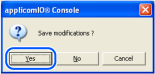
然后,出现以下对话框。单击[OK]。
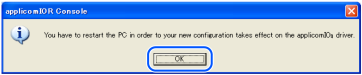
重新启动Windows。
重新启动PC之后,请参阅下一节“主模式”,继续按步骤操作。