安裝機板
警 告
安裝和卸下機板,或連接和斷開電纜,請確保關閉電源。在電源打開時工作,可能會發生觸電或設備故障。
在molex EtherNet/IP主機板上,設定機板位址跳線(JP1)。
您可將一個現場匯流排主機板裝入已安裝Epson RC+ 8.0的電腦。
機板編號應設為「1」。
關於JP1組態,請參閱下表。短路插槽 機板編號 C0 C1 C2 1 0:短路 0:短路 0:短路 在已安裝Epson RC+ 8.0的電腦上,將molex EtherNet/IP主機板安裝至PCI匯流排。將molex EtherNet/IP主機板安裝至PCI匯流排的方式及護蓋的開啟方法,根據電腦的類型而有不同。如需將機板安裝至PCI匯流排的詳細資訊,請參閱各電腦的手冊。
將molex EtherNet/IP主機板連接到EtherNet/IP網路。
啟動電腦。
開啟[applicomIO Console]安裝資料夾,並啟動「applicomIO Console」應用程式。
以下為預設的[applicomIO Console]安裝資料夾。
C:\Program Files(x86)\BradCommunications\applicomIO\4.2
[applicomIOR console]對話方塊即會顯示。新增molex EtherNet/IP主機板。
按一下[Add Board]。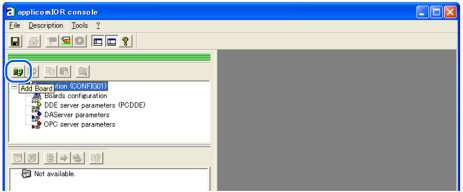
[Add New Board]對話方塊即會顯示。
確認「PCI/PCU-ETHIO」顯示於[Board to Add]-[Board Type],然後按一下[OK]。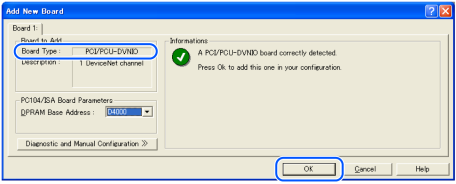
如果無法偵測到機板,則會顯示以下對話方塊。確定機板正確插入。
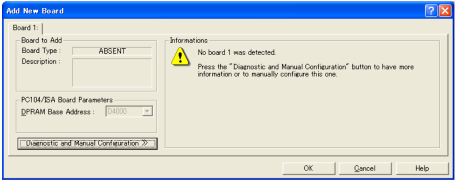
[Channel Properties]對話方塊即會顯示。
選擇[Protocol]-[EtherNet/IP],然後按一下[OK]。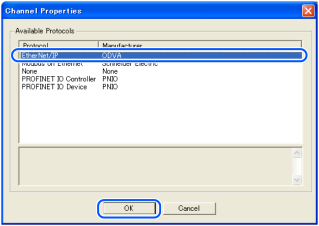
以下對話方塊即會顯示。設定molex EtherNet/IP主機板的IP位址。
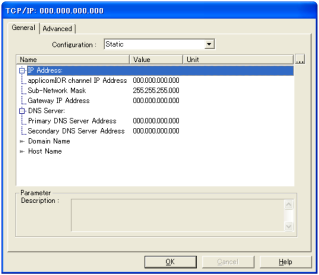
從[Configuration]選擇IP位址。您可使用以下三種方式。(請勿選擇「Flash Memory」)
- Static: 指派為固定IP位址
- DHCP: 從DHCP伺服器取得
- BOOTP: 從BOOTP伺服器取得

如果選擇「Static (固定IP位址)」,請在各項目中輸入數值。
將molex EtherNet/IP主機板新增至applicomIO Console應用程式後,重新啟動電腦。
關閉applicomIO Console應用程式。
applicomIO Console應用程式關閉時,會顯示以下對話方塊。按一下[Yes]。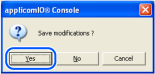
然後,以下對話方塊即會顯示。按一下[OK]。
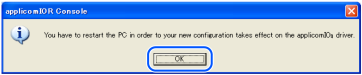
重新啟動Windows。
重新啟動電腦後,參閱下一節的主控模式並繼續步驟。