ソフトウェアのインストール
Epson RC+ 8.0がインストールされたパソコンに、molex製EtherNet/IPマスター基板を追加する前に、必ず付属のapplicomIO Consoleアプリケーションと、使用する基板に応じたドライバーをインストールしてください。
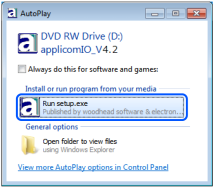
applicomIO Console CD-ROMを、Epson RC+ 8.0がインストールされたパソコンにセットします。
次の画面が表示されます。"Run setup.exe"を選択します。
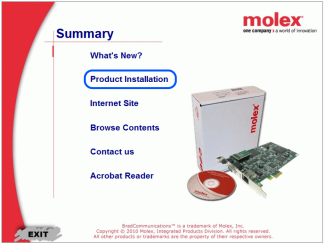
[Summary]ダイアログが表示されます。"Product Installation"を選択します。
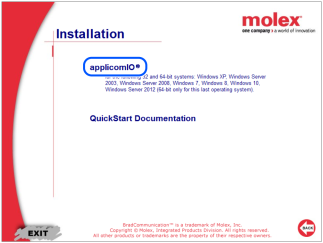
[Installation]ダイアログが表示されます。"applicomIO"を選択します。
パソコンにMicrosoft .NET Framework 4.0 がインストールされていない場合、以下のダイアログが表示されます。
[Install]をクリックします。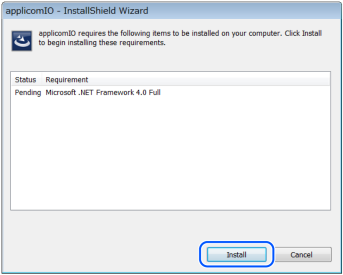
applicomIO Consoleアプリケーションのインストーラーが起動し、[Welcome to the InstallShield Wizard for applicomIO]ダイアログが表示されます。
[Next]をクリックします。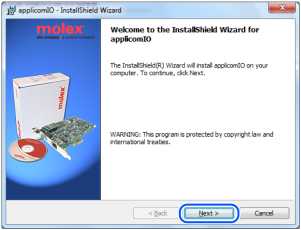
[License Agreement]ダイアログが表示されます。
ソフトウェアライセンスの内容に同意し、[Next]をクリックします。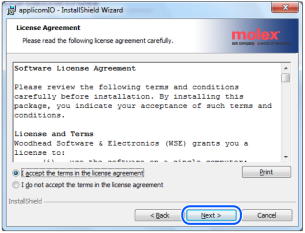
[Customer Information]ダイアログが表示されます。
ユーザー情報を登録します。ユーザー名(User Name:), 会社名(Organization:)を入力します。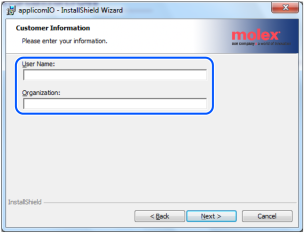
[Destination Folder]ダイアログが表示されます。
applicomIO Consoleアプリケーションのインストールフォルダーを指定します。
デフォルトでは、以下が指定されます。
C:\Program Files(x86)\BradCommunications\applicomIO\4.2
変更がなければ、[Next]をクリックします。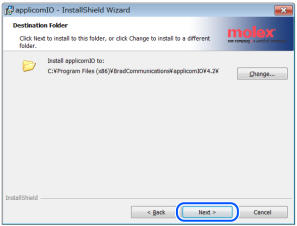
[Ready to Install the Program]ダイアログが表示されます。
[Install]をクリックします。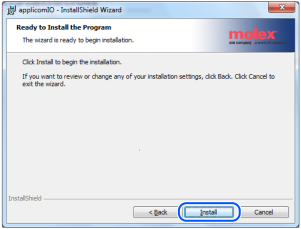
applicomIO Consoleアプリケーションのインストールが開始されます。
インストールが完了すると、[InstallShield Wizard Completed]ダイアログが表示されます。
[Finish]をクリックします。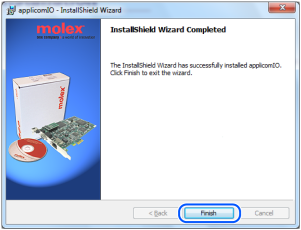
再起動を確認するメッセージが表示されます。
[Yes]をクリックし、パソコンを再起動します。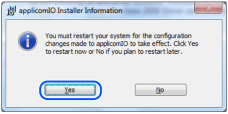
以下を参照し、molex製EtherNet/IPマスター基板を装着します。