安装电路板
- 设置Hilscher制造的PROFINET板地址的旋转开关。
可以在装有Epson RC+8.0的电脑中安装一块现场总线板。请将槽编号设置为“不使用 (0)”。请参考下表进行设置。
| 槽编号 | 旋转开关位置 |
|---|---|
| 不使用 | 0 |
| 槽编号1 | 1 |
| 槽编号9 | 9 |
将Hilscher制造的PROFINET板安装到装有Epson RC+8.0的电脑的PCI总线或PCI Express总线上。
打开外盖的方法以及将Hilscher制造的PROFINET板安装到PCI总线/PCI Express总线上的方法,因电脑主机的类型而异。请参阅电脑主机的手册中有关PCI/PCI Express电路板安装方法的说明。将Hilscher制造的PROFINET板连接到PROFINET网络。
启动电脑。
选择并执行开始菜单-[SYCON .net]。

设置SYCON .net的管理员密码。
单击[OK]。
请注意不要忘记管理员密码。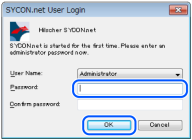
SYCON .net启动。
单击[netDevice]-右侧的Device Catalog列表。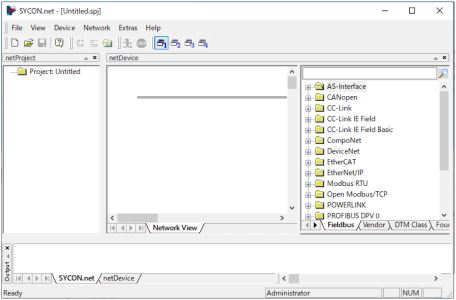
读入从站GSDML (*.xml) 文件
单击[Network]-[Import Device Descriptions…]。

出现[Import Device Description]对话框。
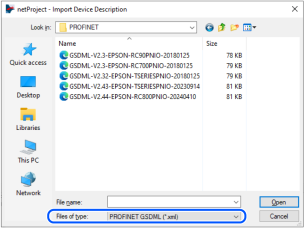
在文件类型中选择PROFINET GSDML (*.xml)。
选择各设备制造商提供的GSDML (*.xml) 文件。
单击[Open]。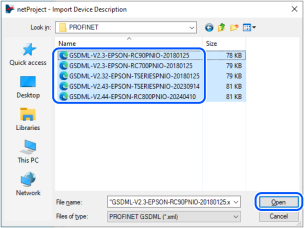
显示以下信息。
单击[Yes]。导入GSDML(*.xml) 文件。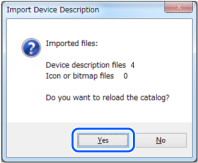
添加一个主图标
单击SYCON .net应用程序软件-[netDevice]-右侧的Device Catalog列表-[PROFINET-IO]-[Master]-[CIFX RE/PNM V3]。
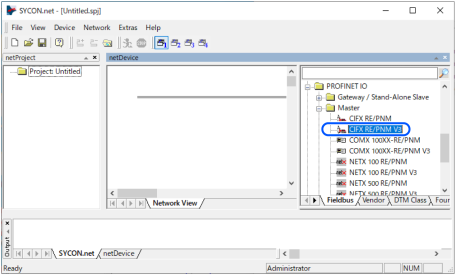
将[CIFX RE/PNM V3]拖放到[netDevice]-左侧的粗线上。

连接表示Hilscher制造的PROFINET-IO板的“CIFX RE/PNM V3”图标。

添加一个从图标
选择SYCON .net应用程序软件-[netDevice]-右侧的[Device Catalog]列表-[PROFINET-IO]-[Slave]从设备。
如果是PROFINET-IO从模块:
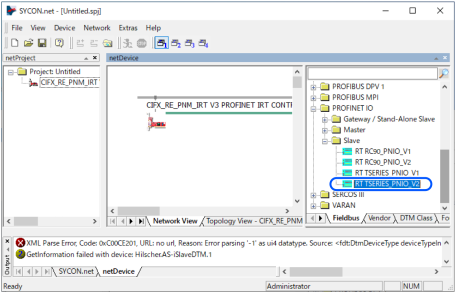
将选定的从设备拖放到从[netDevice]的左侧-主图标延伸的粗线上。
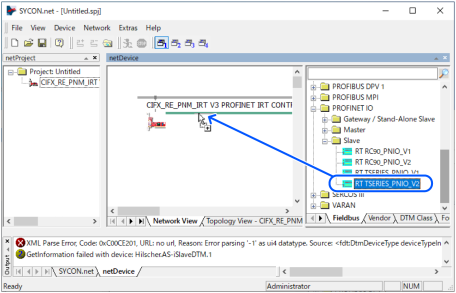
PROFINET-IO Slave已连接并显示图标。

主侧设置
右键单击[netDevice]-“CIFX_RE_PNM V3”图标,然后单击[Configuration…]。

出现[Configuration]对话框。
选择[Settings]-[Driver]选项卡。
勾选[CIFX Device Driver]复选框,然后单后[Apply]。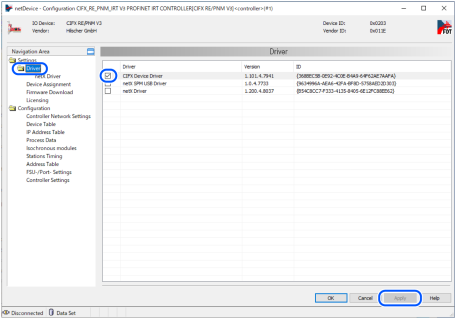
选择[Settings]-[Device Assignment]。
勾选[CIFX 50E-RE]复选框。
单击[Apply]。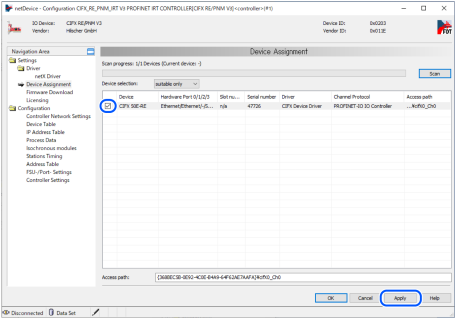
选择[Settings]-[Driver]-[Firmware Download]选项卡。
单击[Browse…]。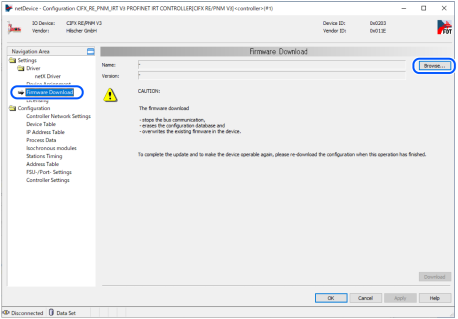
显示Communication-Solutions DVD中的[Firmware,_EDS,_Examples,WebpagesFirmware&_EDS\COMSOL-PNM V3.4.0.7\COMSOL-PNM V3.4.0.7\Firmware¥cifX]文件夹。
选择[C010C000.nxf]。
单击[Open]。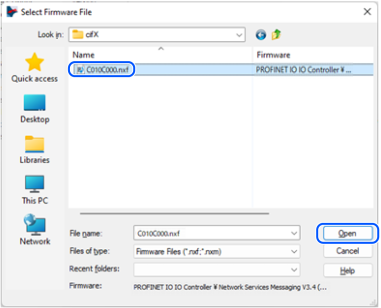
确认[Name]为“PROFINET-IO IO Controller”。
单击[Download]。
单击[Yes]。
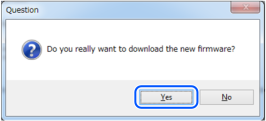
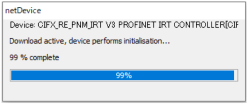
执行固件下载。
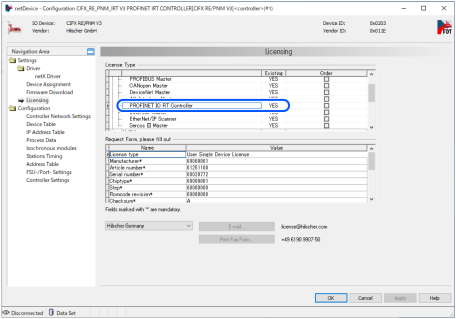
选择[Settings]-[Licensing]选项卡。
确认[PROFINET IO RT Controller]的许可为“Existing: YES”。
从设备设置
设置从设备(工作站名称、IP地址、Network mask、Gateway address)。
选择[Settings]-[Ethernet Device]选项卡。
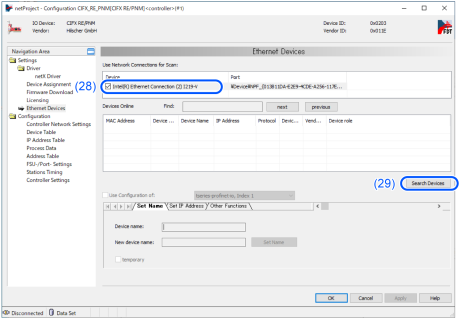
使用Ethernet电缆连接电脑的Ethernet端口与PROFINET Slave设备。
单击[Search Device],搜索网络上的PROFINET Slave设备。
在画面中显示网络上找到的PROFINET Slave设备。
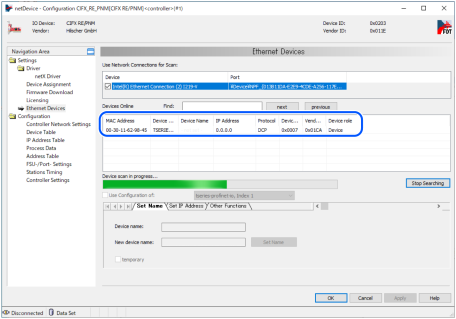
在[Set Name]选项卡中设置PROFINET Slave设备的工作站名称。
单击[Set Name]。
在[Set IP Address]选项卡中设置PROFINET Slave设备的IP地址、Network mask、Gateway address。
单击[Set Address]。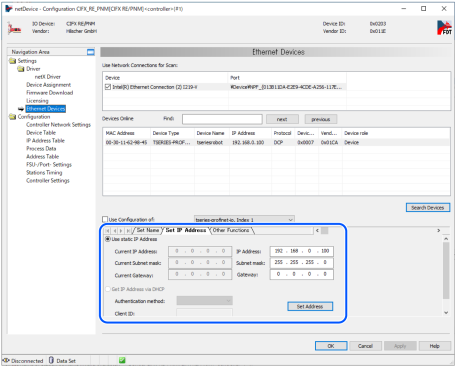
使用Ethernet电缆连接Hilscher制造的PROFINET板的Ethernet端口与PROFINET Slave设备。
选择[Configuration]-[Controller Network Settings]选项卡。
设置[IP Settings],然后单击[Apply]。
(例)IP Address: 192.168.0.1 (Fixed Addresses)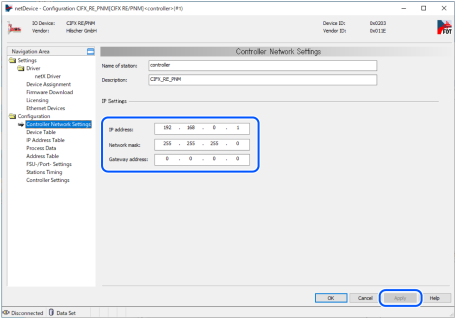
选择[Configuration]-[Device Table]。
勾选从设备的[Activate]复选框。
在[Name of station]中输入(31)设置的工作站名称,然后单击[Apply]。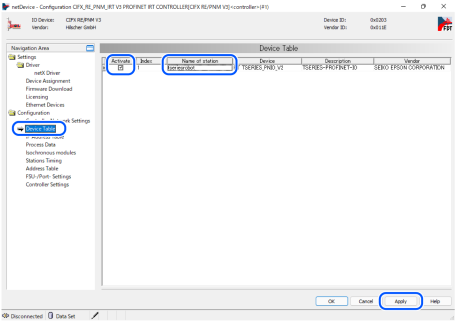
选择[Configuration]-[IP Address Table]。
在[IP Address]中输入(32)设置的IP地址,然后单击[OK]。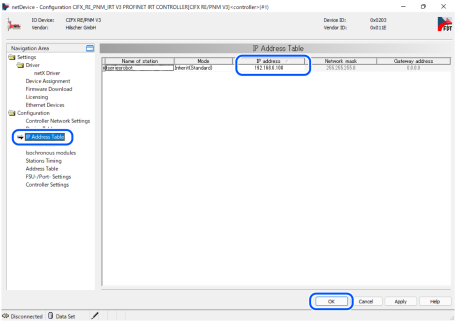
关闭[Configuration]对话框。
从侧设置
右键单击[netDevice]的从图标。
单击[Configuration…]。
出现[Configuration]对话框。
选择[Configuration]-[Modules]。
单击[Add Module],设置Output 32 byte。(32byte设置时)
再次单击[Add Module],设置Input32 byte。32(32byte设置时)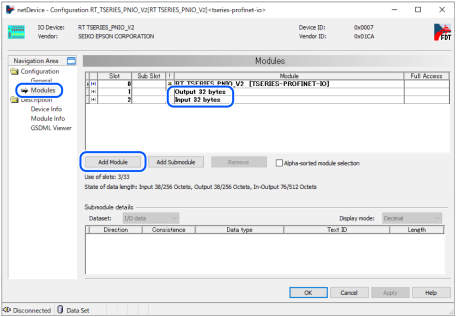
单击[Apply]。
关闭[Configuration]对话框。
下载到主控板
再次右键单击[netDevice]-“CIFX_RE_PNM V3”图标,然后单击[Configuration…]。
出现[Diagnosis]对话框。单击[Configuration]-[Address Table]。
确认[Address Table]的设置,然后单击[OK]。
"Address Table"-Inputs - Length: 32(32byte设置时)
"Address Table"-Outputs - Length: 32(32byte设置时)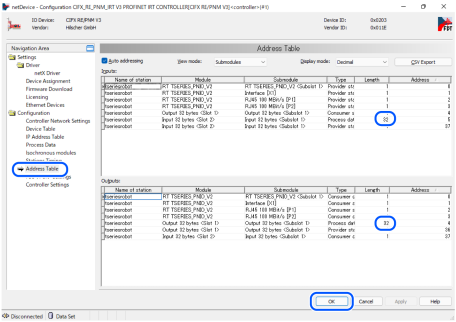
关闭[Configuration]对话框。
右键单击[netDevice]-“CIFX_RE_PNM V3”图标,然后单击[Download]。
右键单击[netDevice]的从图标,然后单击[Download]。
通过执行上述步骤,已将“主侧设置”和“从侧设置”下载到PROFINET板上。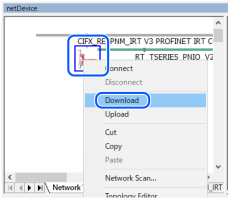
该设置适用于Hilscher制造的PROFINET板。
连接诊断
右键单击[netDevice]-“CIFX_RE_PNM V3”图标。
选择[Diagnosis…]。
出现[Diagnosis]对话框。
选择[Diagnosis]-[General Diagnosis]。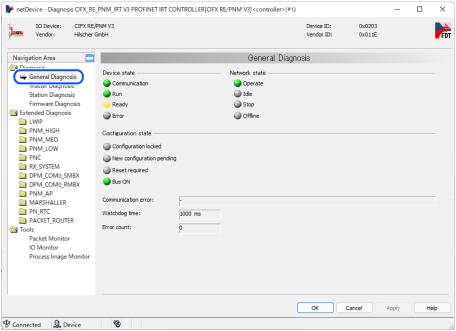
如果Communication、Run、Bus ON指示灯呈绿色亮起且Ready指示灯亮起,则为正常状态。
选择[Tools]-[IO Monitor],对输入/输出进行测试。
将[Output data]中设置IOPS。
在(44)下方[Outputs:]-[Type]中显示的[Process data]以外的模块地址中输入“128”,开始通信。
这里将Output data: 0, 1, 2, 3, 36, 37设置为“128”。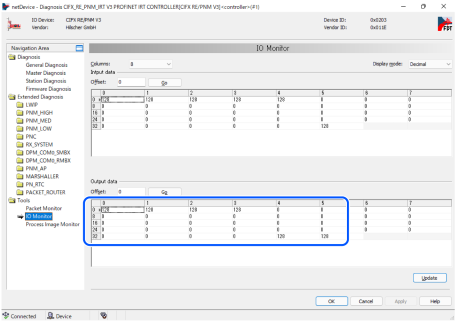
关闭[Diagnosis]对话框。
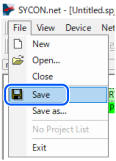
单击[File]-[Save],将设置变更保存到文件中。
导出RC+的配置文件 (.csv)
右键单击[netDevice]-“CIFX_RE_PNM V3”图标。
单击[Additional Functions]-[Export]-[CSV…]。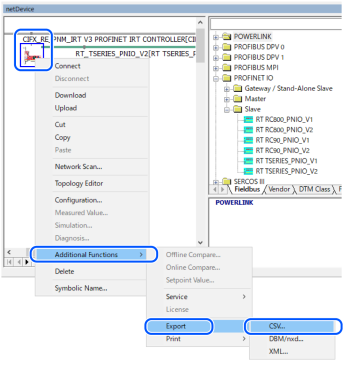
将CSV文件保存到文件中。
导出的CSV文件将在下一节“Epson RC+ 8.0配置”中使用。
Epson RC+ 8.0配置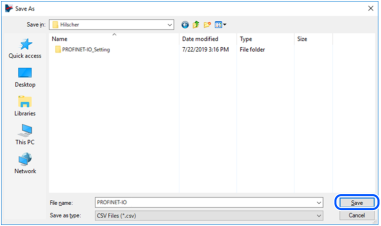
现在,SYCON .net的设置已完成。
关闭SYCON .net。
← 安装软件 Epson RC+ 8.0配置 →