安裝軟體
在將Molex DeviceNet主控板裝入已安裝Epson RC+ 8.0的電腦前,您必須根據使用的機板類型安裝applicomIO Console應用程式與驅動程式。
將applicomIO Console光碟放入已安裝Epson RC+ 8.0的電腦中。
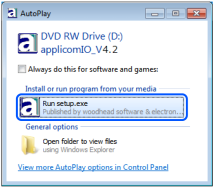
以下對話方塊會隨即顯示。選擇「Run setup.exe」。
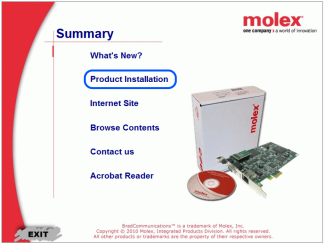
[Summary]對話方塊即會顯示。選擇「Product Installation」。
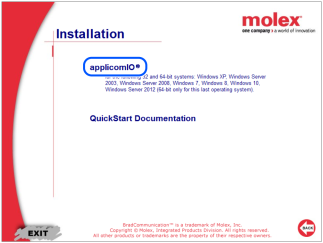
[Diagnosis]對話方塊即會顯示。選擇「applicomIO」。
如果沒有安裝Microsoft .NET Framework 4.0,則會出現以下對話方塊。
按一下[Install]。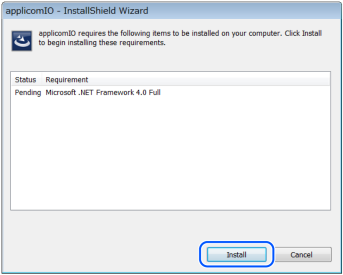
applicomIO Console應用程式安裝程式會執行,且[Welcome to the InstallShield Wizard for applicomIO]對話方塊會顯示。
按一下[Next]。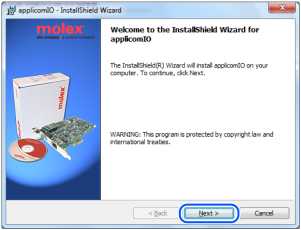
[License Agreement]對話方塊即會顯示。
閱讀軟體授權合約,然後按一下[Next]。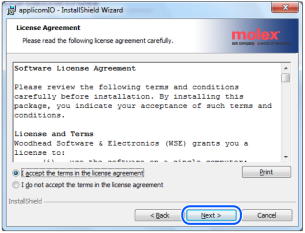
[Customer Information]對話方塊即會顯示。現在,註冊使用者資訊。
輸入使用者名稱與組織。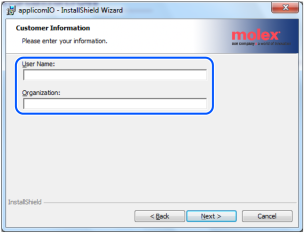
[Destination Folder]對話方塊即會顯示。
指定applicomIO Console應用程式的安裝資料夾。
預設位置為:
C:\Program Files(x86)\BradCommunications\applicomIO\4.2
如果同意預設安裝資料夾,請按一下[Next]。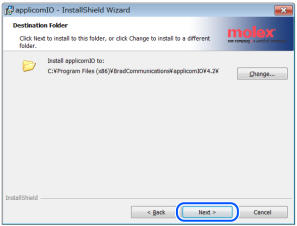
[Ready to Install the Program]對話方塊即會顯示。
按一下[Install]。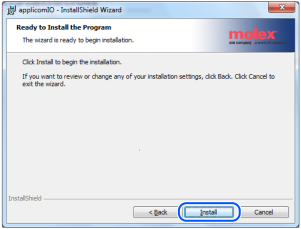
applicomIO Console應用程式會開始安裝。
安裝完成後,[InstallShield Wizard Completed]對話方塊會顯示。
按一下[Finish]。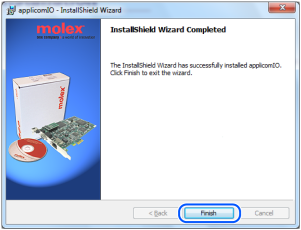
這時會顯示提示您重新啟動電腦的訊息。
選擇[Yes]並重新啟動電腦。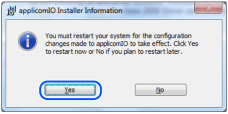
新增Molex DeviceNet主控板。
如需詳細資訊,請參閱以下章節。
安裝機板