安裝機板
設定Hilscher DeviceNet機板上機板位址的旋轉開關。
您可以在已安裝Epson RC+ 8.0的電腦上安裝一個現場匯流排主控板。插槽編號應為「未使用(0)」。關於組態,請參閱下表。插槽編號 旋轉開關位置 未使用 0 插槽編號1 1 插槽編號9 9 在已安裝Epson RC+ 8.0的電腦上,將Hilscher DeviceNet機板安裝至PCI匯流排或PCI Express匯流排。
將Hilscher DeviceNet機板安裝至PCI匯流排/PCI Express匯流排的方式及護蓋的開啟方法,根據電腦的類型而有不同。如需將機板安裝至PCI匯流排/PCI Express機板的詳細資訊,請參閱各電腦的手冊。將Hilscher DeviceNet機板連接到DeviceNet網路。
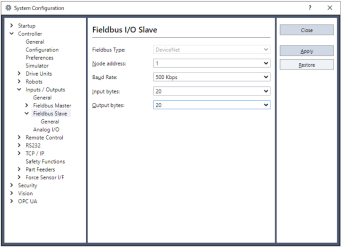
以下說明主控端及從屬端的設定範例。
設定項目 值 主控MACID 0 從屬MACID 1 傳輸速率 500 kbps 從屬輸入位元組 20位元組 從屬輸出位元組 20位元組
啟動電腦。
選擇開始功能表-[SYCON .net]並執行。

設定SYCON .net的Confirm password。
按一下[OK]。
請注意不要忘記Confirm password。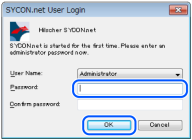
SYCON .net會啟動。
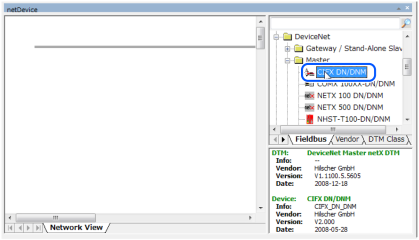
按一下[netDevice]-右側的Device Catalog清單-[CIFX DN/DNM]。/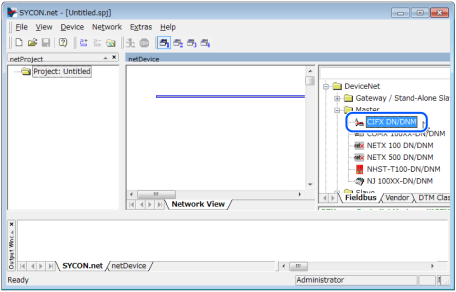
匯入從屬端EDS檔案
按一下[Network]-[Import Device Descriptions…]。/

[Import Device Description]對話方塊即會顯示。
從[Files of type]選擇「DeviceNet EDS」。
選擇各個設備商提供的EDS檔,然後按一下[Open]。/
以下訊息即會顯示。
按一下[Yes]。EDS檔案即會匯入。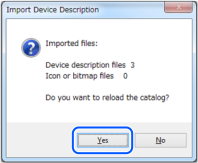
新增主控端圖示
按一下SYCON .net應用程式軟體-[netDevice]-右側的Device Catalog清單-[DeviceNet]-[Master]-[CIFX DN/DNM]。/
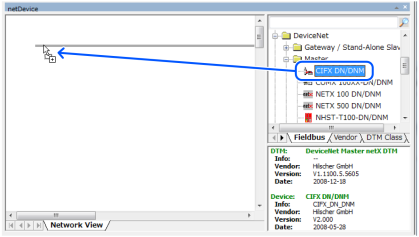
將[CIFX DN/DNM]拖放到[netDevice]左側的粗線上。
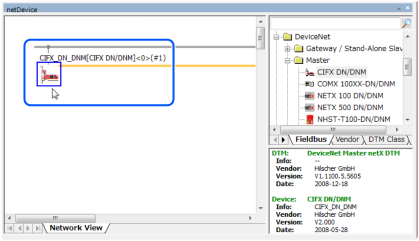
「CIFX_DX_DNM」圖示表示已連接Hilscher DeviceNet機板。
新增從屬端圖示
按一下SYCON .net應用程式軟體-[netDevice]-右側的Device Catalog清單[DeviceNet]-[Slave]-從屬裝置。
若為DeviceNet從屬模組: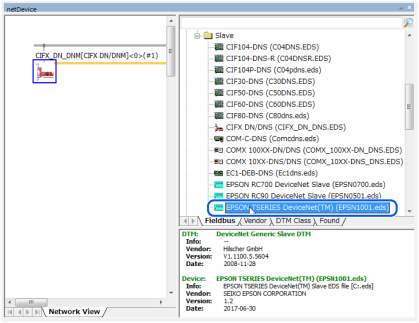
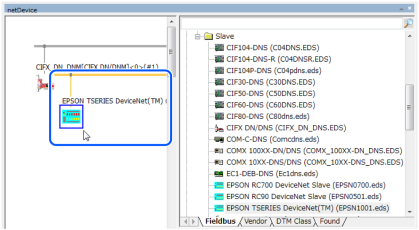
將選取的從屬裝置拖放到[netDevice]左側的粗線上。

DeviceNet從屬端即會連接並顯示圖示。
主控端設定
用滑鼠右鍵按一下[netDevice]-[CIFX_DN_DNM],然後按一下[Configuration…]。
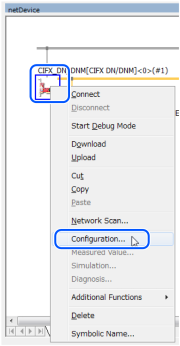
[Configuration]對話方塊即會顯示。
選擇[Settings]-[Device Assignment]標籤。
選擇已安裝[CIFX 50E-DN]核取方塊,然後按一下[Apply]。/
選擇[Settings]-[Driver]-[Firmware Download]。
按一下[Browse…]。顯示Communication-Solutions DVD的[Firmware,_EDS,_Examples,Webpages\Firmware&_EDS\COMSOL-DNM V2.4.0.4\COMSOL-DNM V2.4.0.4\Firmware\cifX] 資料夾。
選擇[C0206000.nxf]。
按一下[Open]。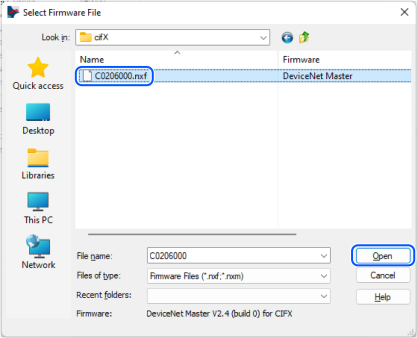
確認[Name]為「DeviceNet Master for CIFX」。
按一下[Download]。
按一下[Yes]。
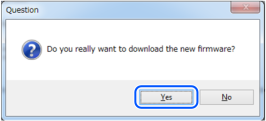
開始安裝韌體。

選擇[Configuration]-[Bus Parameters]標籤。
在主控端選擇[MAC ID]和[Baud Rate]。
按一下[Apply]。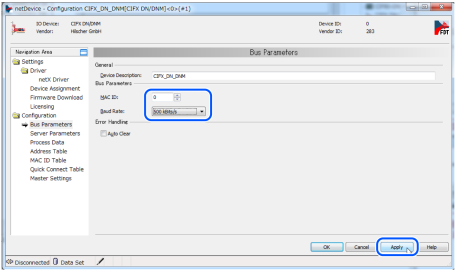
選擇[Configuration]-[MAC ID Tables]標籤。
在從屬端輸入[MAC ID]。
按一下[OK]。
關閉[Configuration]對話方塊。
從屬端設定
用滑鼠右鍵按一下[netDevice]-[EPSON TSERIES…]圖示。
選擇[Configuration…]。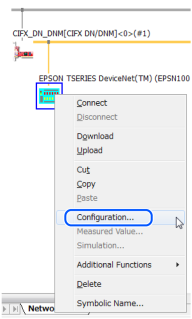
[Configuration]對話方塊即會顯示。
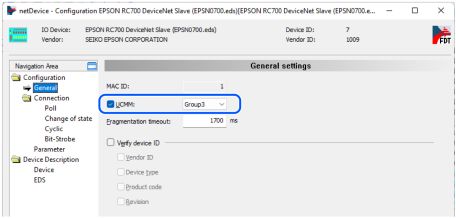
選擇[Configuration]-[General]標籤。
根據您使用的從站裝置,設定UCMM Check與Group。
選擇[Configuration]-[Connection]-[Poll]標籤。
輸入從屬端的設定並按一下[OK]。

Poll connection configuration(輪詢連線組態)
項目 狀態 Consumption 已核取 Consumption - Size 20 Consumption - Connection Path User Defined Consumption Data Production 已核取 Production - Size 20 Production - Connection Path User Defined Production Data 關閉[Configuration]對話方塊。
下載至主控板
用滑鼠右鍵按一下[netDevice]-[CIFX_DN_DNM]圖示。
選擇[Download]。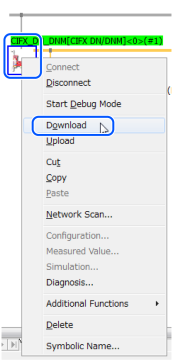
依照上述步驟,「主控端設定」和「從屬端設定」會下載至DeviceNet主控板。
診斷
用滑鼠右鍵按一下[netDevice]-[CIFX_DN_DNM]圖示。
選擇[Diagnosis…]。
[Diagnosis]對話方塊即會顯示。
選擇[Diagnosis]-[General Diagnosis]。
確認[Device status]-[Communication]變成綠色。

關閉[Diagnosis]對話方塊。
選擇[File]-[Save]。
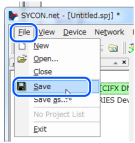
[Save As]對話方塊即會顯示。
輸入[File name]並按一下[Save]。
設定變更即會儲存。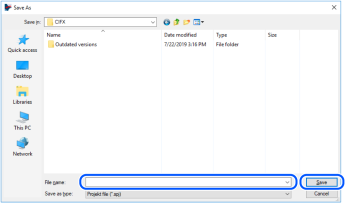
匯出RC+的組態檔案(.csv)
用滑鼠右鍵按一下[netDevice]-[CIFX_DN_DNM]圖示。
按一下[Additional Functions]-[Export]-[CSV…]。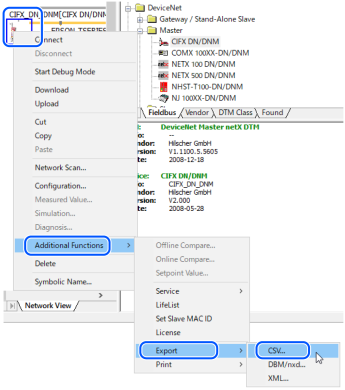
將CSV檔案儲存至檔案。
匯出的CSV檔案會在下一節中使用。
Epson RC+ 8.0組態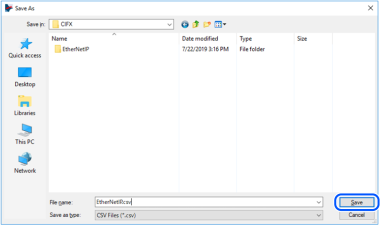
現在,SYCON .net的設定到此完成。關閉SYCON .net。
← 安裝軟體 Epson RC+ 8.0組態 →