主控模式
確定Molex DeviceNet主控板已連接到DeviceNet網路。
開啟[applicomIO Console]安裝資料夾,並執行「applicomIO Console」應用程式。
以下為預設的[applicomIO Console]安裝資料夾。
C:\Program Files(x86)\BradCommunications\applicomIO\4.2
[applicomIOR console]對話方塊即會顯示。登錄網路設定所需的裝置資訊(EDS檔案)。
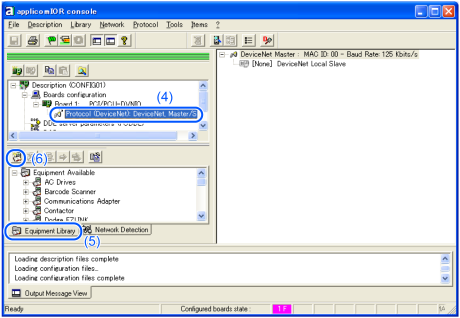
選擇[Protocol]。
選擇[Equipment Library]標籤。
按一下[Add]。
[Select configuration files]對話方塊即會顯示。
指定裝置製造商提供的EDS檔案。
從applicomIOR console功能表選擇[Protocol]-[Properties]。

[Device Net Master]對話方塊即會顯示。
設定DeviceNet網路的Baud Rate、MAC ID(主控端位址)等設定。
完成主控端設定時,按一下[OK]。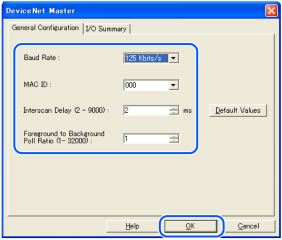
提示
匯流排的負載可透過Baud Rate和Interscan Delay設定進行控制。當負載超過60%時,DeviceNet網路通訊將會變得不穩定,例如出現更多通訊錯誤。請設定組態,將負載降到最低。
如需使用applicomIO Console應用程式驗證匯流排的負載,請參閱以下章節。
選擇[Network Detection]。
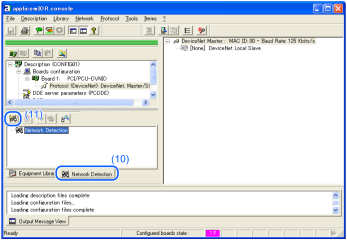
按一下[Read Network Configuration]。
以下訊息即會顯示。按一下[Yes]。
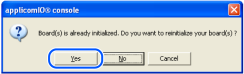
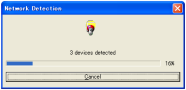
[Network Detection]對話方塊會顯示,並將讀取現場匯流排上的裝置。
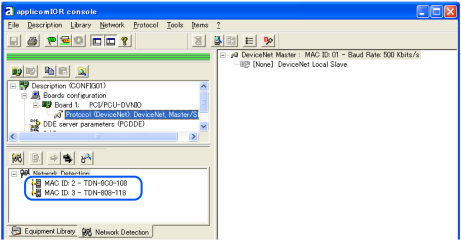
已偵測裝置的清單會顯示在[Network detection]面板中。
選擇您要掃描的裝置。
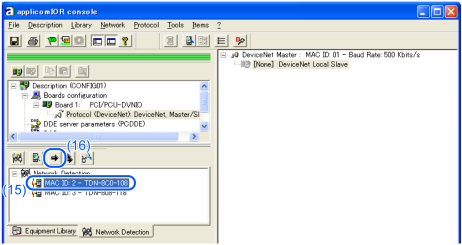
按一下[Insert in Configuration]。
以下對話方塊即會顯示。
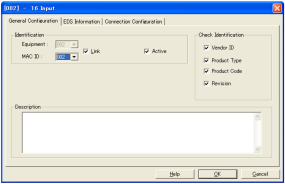
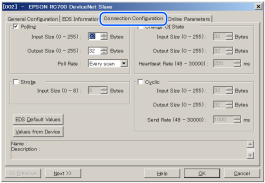
選擇[Connection Configuration]標籤。用以和從屬裝置進行通訊的Connections Parameters即會顯示。
顯示的項目根據從屬裝置而有不同。
顯示的Connections Parameters是在現場匯流排主控板上設定的資訊。
確認資訊符合從屬裝置的資訊。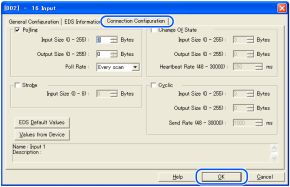
視需要變更參數。
完成設定後,按一下[OK]。
提示
現場匯流排主控板上設定的Connections Parameters必須與從屬裝置的資訊相符。
如果不相符,則不會與從屬裝置進行通訊。變更Connections Parameters或現場匯流排主控板的資訊。
如果不清楚資訊,請洽詢從屬裝置製造商。
當在「Expert Mode」中使用applicomIO Console應用程式時,將會顯示[Expert Mode]。
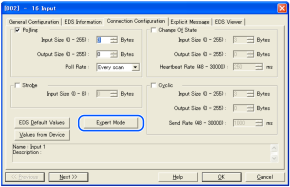
若要設定「Change Of State」和「Cyclic」的詳細資訊,請按一下[Expert Mode]並顯示[Expert Mode]對話方塊。
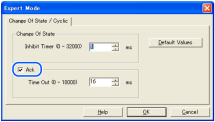
提示
當[Ack]核取方塊取消核取時,連線失敗不會視為錯誤。切勿停用[Ack]。
當系統無法辨識您想使用的裝置(其EDS檔案未登錄)時,將會顯示以下對話方塊。
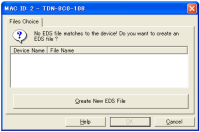
這時,請向裝置製造商取得EDS檔案,並依照步驟7進行登錄。接著,執行步驟10。
檢查與各從屬裝置的通訊狀態。
按一下[Diagnostic]。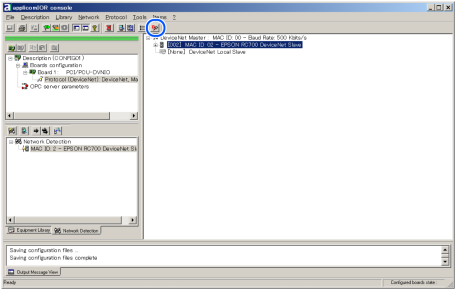
[Diagnostic Board]對話方塊即會顯示。

如果無法與從屬裝置進行通訊,則會出現以下對話方塊。
現場匯流排主控板的Connections Parameters與從屬裝置的資訊可能不相符。
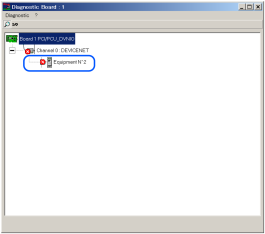
您可透過以下程序檢查現場匯流排主控板的Connections Parameters。
首先,選擇已登錄至現場匯流排主控板的從屬裝置。
接著,按一下滑鼠左鍵並選擇[Properties]。
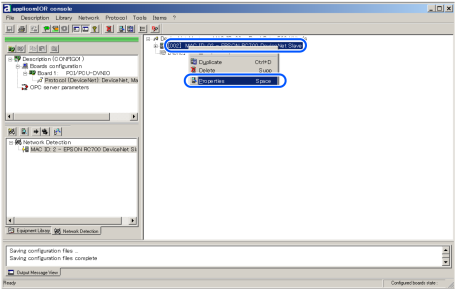
所選從屬裝置的內容資訊即會顯示。
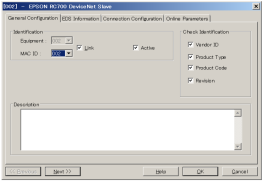
選擇[Connection Configuration]標籤。
用以和從屬裝置進行通訊的Connections Parameters即會顯示。
從applicomIOR console功能表選擇[File]-[Download in Flash]。將組態登錄至現場匯流排主控板。

提示
確定現場匯流排主控板的快閃記憶體有儲存組態,否則現場匯流排主控板無法正常運作。此外,您也無法從Epson RC+ 8.0執行控制。 如果您變更組態,請從applicomIOR console功能表選擇[File]-[Download in Flash],並將組態登錄至現場匯流排主控板。
經過幾秒後,狀態列上的「Configured boards state」顯示會變成綠色。
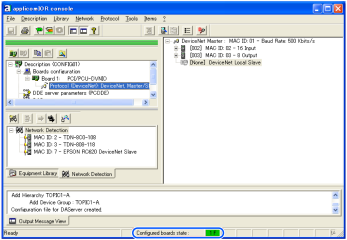
現在,現場匯流排主控板可以在主控模式中操作。
關閉「applicomIO Console」應用程式。
請參閱以下章節的主控模式並繼續步驟。
Epson RC+ 8.0組態
← 安裝機板 Epson RC+ 8.0組態 →