マスターモード
molex製DeviceNetマスター基板がDeviceNetネットワークに接続されていることを確認します。
[applicomIO Console]インストールフォルダーを開き、"applicomIO Console"アプリケーションを起動します。
[applicomIO Console]インストールフォルダーは、デフォルトでは以下が指定されます。
C:\Program Files(x86)\BradCommunications\applicomIO\4.2
[applicomIOR console]ダイアログが表示されます。ネットワーク設定に必要な機器情報 (EDSファイル)を登録します。
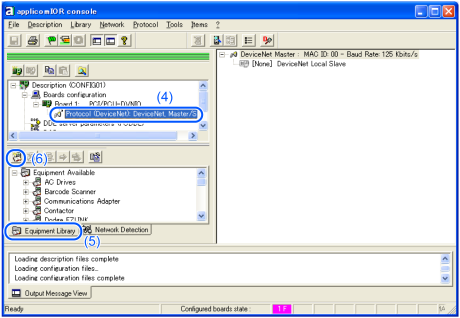
[Protocol]を選択します。
[Equipment Library]タブを選択します。
[Add]をクリックします。
[Select configuration files]ダイアログが表示されます。
各機器メーカーから提供されているEDSファイルを選択し、[開く]をクリックします。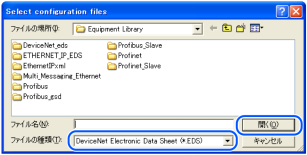
applicomIOR consoleメニュー - [Protocol] - [Properties]を選択します。

[Device Net Master]ダイアログが表示されます。
DeviceNetネットワークで使用する通信速度 (Baud Rate)、マスターのアドレス (MAC ID)などを設定します。
マスターの設定が完了したら、[OK]をクリックします。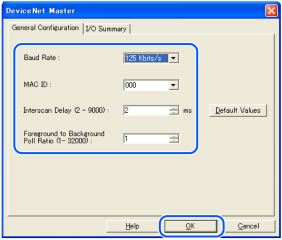
キーポイント
Baud RateやInterscan Delayの設定により、バス負荷をコントロールすることができます。バス負荷が60%を超えると、通信エラーが発生しやすくなるなどDeviceNetネットワークの通信が不安定になることがあります。バス負荷がなるべく小さくなるよう設定してください。
applicomIO Consoleアプリケーションを使用してのバス負荷の確認方法は、以下を参照してください。
[Network Detection]タブを選択します。
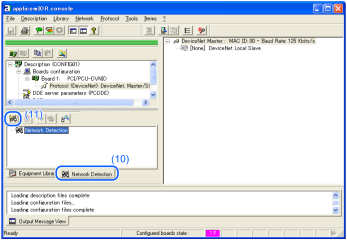
[Read Network Configuration]をクリックます。
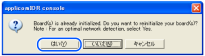
次のメッセージが表示されます。[はい]をクリックします。
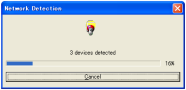
[Network Detection]ダイアログが表示され、フィールドバス上のデバイス情報を読み込みます。
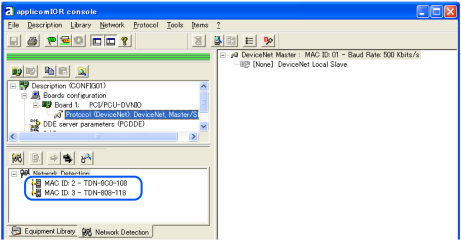
検出されたデバイス情報一覧が、[Network detection]パネルに表示されます。
スキャンしたいデバイスを選択します。
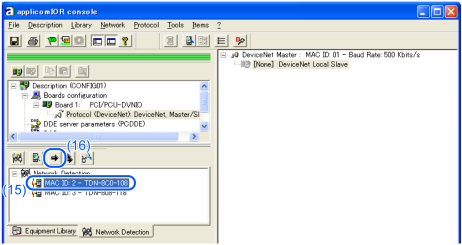
[Insert in Configuration]をクリックします。
次のダイアログが表示されます。
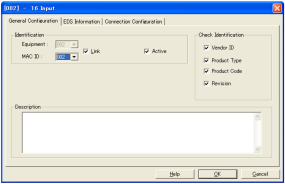
[Connection Configuration]タブを選択します。スレーブデバイスと通信するためのConnections Parametersが表示されます。
表示される項目は、スレーブデバイスにより異なります。
表示されるConnections Parametersは、フィールドバスマスター基板に設定されている情報です。
スレーブデバイス本体の情報と、一致していることを確認してください。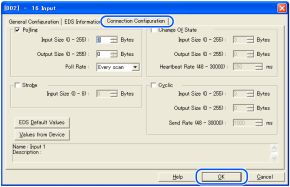
必要に応じて変更してください。
設定が完了したら、[OK]をクリックします。
キーポイント
フィールドバスマスター基板に設定されているConnections Parametersと、スレーブデバイス本体の情報は、一致している必要があります。
一致していない場合は、スレーブデバイスとの通信ができません。Connections Parametersを変更するか、スレーブデバイス本体の情報を変更してください。
スレーブデバイス本体の情報が不明な場合は、スレーブデバイスメーカーにお問い合わせください。
applicomIO Consoleアプリケーションを"Expert Mode"で使用している場合は、[Expert Mode]が表示されます。
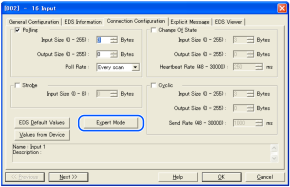
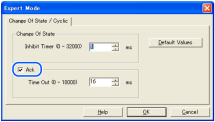
[Expert Mode]ボタンをクリックすると、次のダイアログが表示され、Change Of StateやCyclicの詳細設定を行うことができます。
キーポイント
[Ack]チェックボックスのチェックをはずすと、通信異常が発生した場合でもエラーにならないことがあります。[Ack]チェックボックスのチェックは、はずさないでください。
EDSファイルが登録されていないデバイスの場合は、次のダイアログが表示されます。
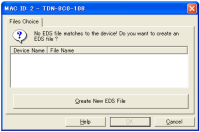
この場合は、デバイスメーカーよりEDSファイルを入手し、手順(7)により、EDSファイルを登録してください。その後、手順(10)を実行してください。
次に、各スレーブデバイスとの通信状態を確認します。
[Diagnostic]をクリックします。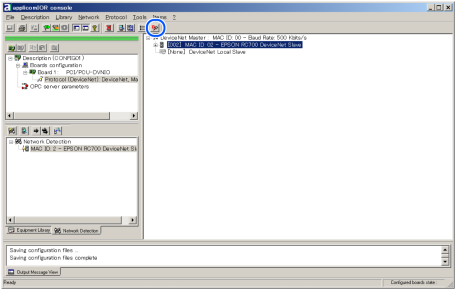
[Diagnostic Board]ダイアログが表示されます。

スレーブデバイスとの通信ができていない場合は、次のダイアログが表示されます。
フィールドバスマスター基板に設定されているConnections Parametersと、スレーブデバイス本体の情報が一致していない可能性があります。
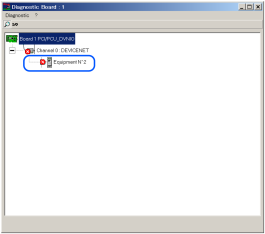
フィールドバスマスター基板に設定されているConnections Parametersは、以下の手順で確認できます。
フィールドバスマスター基板に登録されたスレーブデバイスを選択します。
マウスで左クリックし、[Properties]を選択します。
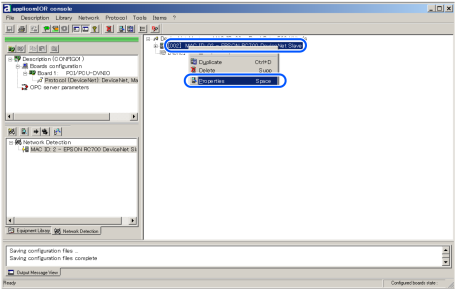
選択したスレーブデバイスのプロパティ情報が表示されます。
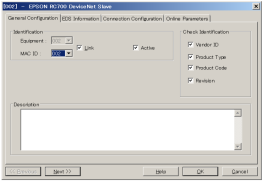
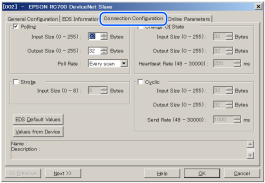
[Connection Configuration]タブを選択します。
スレーブデバイスと通信するためのConnections Parametersが表示されます。
applicomIOR consoleメニュー - [File] - [Download in Flash]を選択します。設定状態をフィールドバスマスター基板に登録します。

キーポイント
フィールドバスマスター基板のフラッシュメモリーに、設定状態が保存されていないと、フィールドバスマスター基板が正常に機能しません。また、Epson RC+ 8.0からコントロールできなくなります。 設定状態を変更した場合は、applicomIOR consoleメニュー - [File] - [Download in Flash]を選択し、設定状態をフィールドバスマスター基板に登録してください。
数秒後に、ステータスバーの[Configured boards state]が緑表示になります。
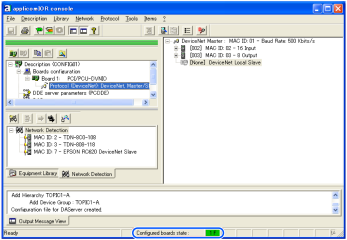
フィールドバスマスター基板を、マスターモードで機能させるための準備が完了です。
"applicomIO Console"アプリケーションを終了します。
以下を参照し、作業を続けてください。
Epson RC+ 8.0の設定