基板の装着
Hilscher製DeviceNet基板のアドレスのロータリースイッチを設定します。
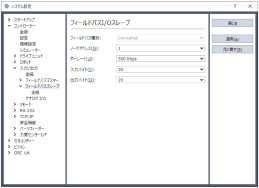
Epson RC+ 8.0がインストールされたパソコンには、フィールドバス基板は、1枚インストールが可能です。スロット番号は、"使用しない(0)"を設定してください。設定は、以下の表を参照してください。スロット番号 ロータリースイッチ位置 使用しない 0 スロット番号1 1 スロット番号9 9 Epson RC+ 8.0をインストールしたパソコンのPCIバス、またはPCI Expressバスに、Hilscher製DeviceNet基板を取りつけます。
パソコン本体の種類によって、カバーの開け方やPCIバス/PCI ExpressバスへのHilscher製DeviceNet基板の取りつけ方法が異なります。パソコン本体のマニュアルに掲載されているPCI/PCI Express基板の取りつけ方法の説明を参照してください。Hilscher製DeviceNet基板を、DeviceNetネットワークに接続します。
マスターとスレーブを以下の表の設定にする例を説明します。
設定項目 値 マスターMACID 0 スレーブMACID 1 ボーレート 500 kbps スレーブ 入力バイト数 20 バイト スレーブ 出力バイト数 20 バイト
パソコンを起動します。
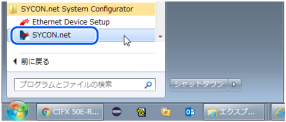
スタートメニュー - [SYCON .net]を選択し、実行します。
SYCON .netの管理者パスワードを設定します。
[OK]をクリックします。
管理者パスワードは、忘れないように注意してください。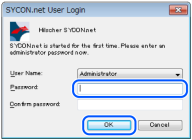
SYCON .net が起動します。
[netDevice]-右側のDevice Catalogリスト-[CIFX DN/DNM]をクリックします。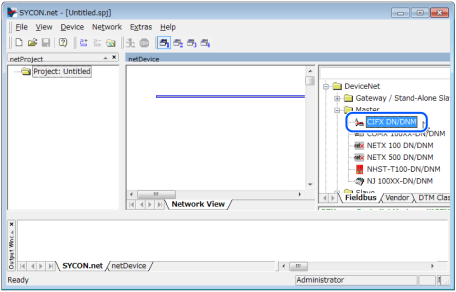
スレーブEDSファイルの読込み
[Network] - [Import Device Descriptions…]をクリックします。

[Import Device Description] ダイアログが開きます。
[ファイルの種類]から「DeviceNet EDS」を選択してください。
各機器メーカーから提供されているEDSファイルを選択し、[開く(O)]をクリックします。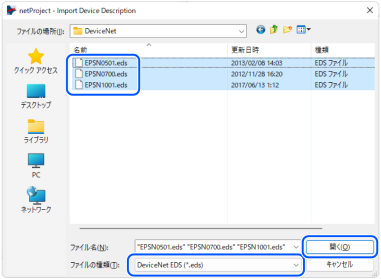
次のメッセージが表示されます。
[はい(Y)]をクリックします。EDSファイルが取り込まれます。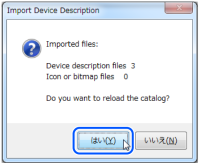
マスターアイコンの追加
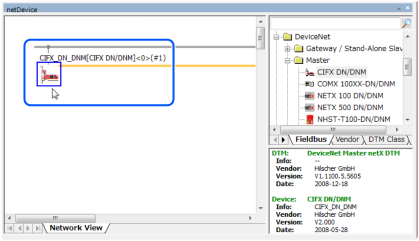
SYCON .netアプリケーションソフトウェア-[netDevice]-右側のDevice Catalogリスト-[DeviceNet] - [Master] - [CIFX DN/DNM]をクリックします。
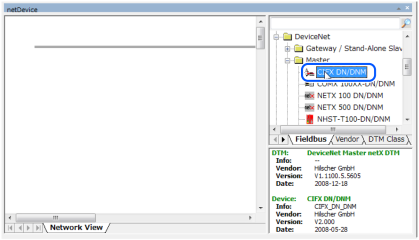
[CIFX DN/DNM]を[netDevice] - 左側の太線上にドラック&ドロップします。
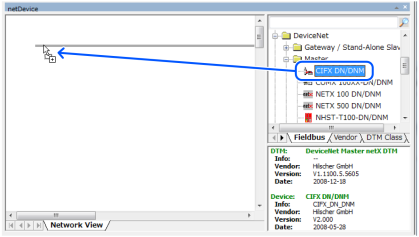
Hilscher製DeviceNet基板を示す "CIFX_DX_DNM"アイコンが接続されます。
スレーブアイコンの追加
SYCON .netアプリケーションソフトウェア - [netDevice] - 右側のDevice Catalogリスト-[DeviceNet] - [Slave] - スレーブ機器を選択します。
DeviceNetスレーブモジュールの場合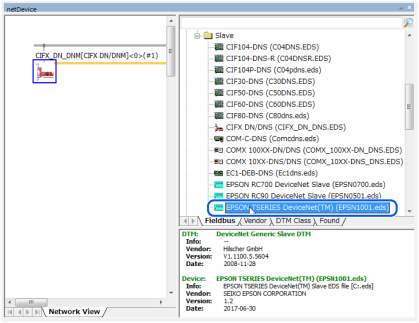
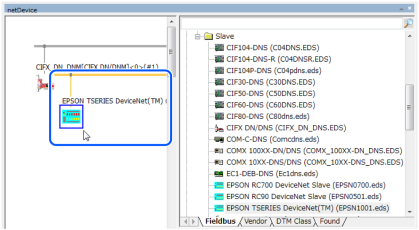
選択したスレーブ機器を、[netDevice] - 左側のマスターアイコンから伸びている太線上にドラック&ドロップします。

DeviceNet Slaveが接続されアイコンが表示されます。
マスター側の設定
[netDevice] - [CIFX_DN_DNM]アイコンを右クリックし、[Configuration…]をクリックします。
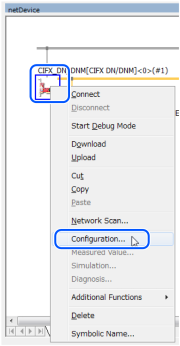
[Configuration]ダイアログが表示されます。
[Settings] - [Device Assignment]タブを選択します。
装着した[CIFX 50E-DN]チェックボックスをチェックし、[Apply]をクリックします。
[Settings] - [Driver] - [Firmware Download]を選択します。
[Browse…]をクリックします。Communication-Solutions DVDの[Firmware,_EDS,_Examples,_Webpages\Firmware_&_EDS\COMSOL-DNM V2.4.0.4\COMSOL-DNM V2.4.0.4\Firmware\cifX]フォルダーを表示します。
[C0206000.nxf]を選択します。
[開く(O)]をクリックします。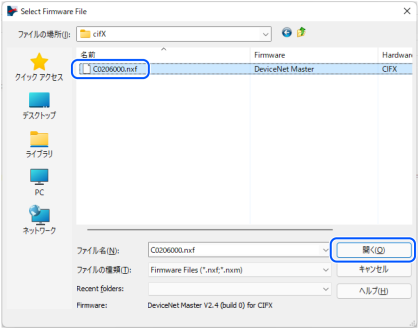
[Name]が"DeviceNet Master for CIFX"であることを確認します。
[Download]をクリックします。
[はい(Y)]をクリックします。
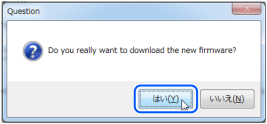
ファームウェアのダウンロードが実行されます。

[Configuration] - [Bus Parameters]タブを選択します。
マスター側の[MAC ID]と、[Baud Rate]を選択します。
[Apply]をクリックします。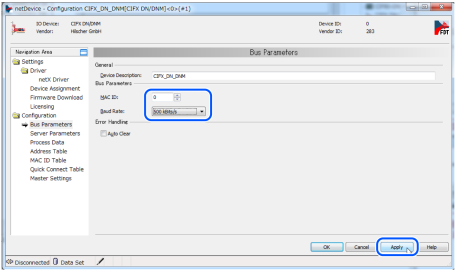
[Configuration] - [MAC ID Tables]タブを選択します。
スレーブ側の[MAC ID]を入力します。
[OK]をクリックします。
[Configuration]ダイアログを閉じます。
スレーブ側の設定
[netDevice] - [EPSON TSERIES…]アイコンを右クリックします。
[Configuration…]を選択します。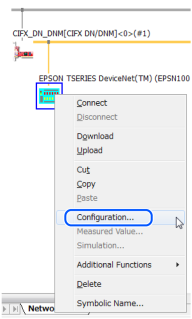
[Configuration]ダイアログが表示されます。
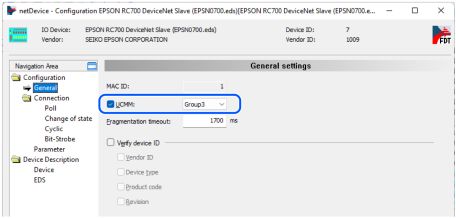
[Configuration] - [General]タブを選択します。
お使いのスレーブ機器に応じて、UCMMのチェックとGroupを設定します。
[Configuration] - [Connection] - [Poll]タブを選択します。
スレーブ側の設定を入力し、[OK]をクリックします。

Poll connection configuration
項目 状態 Consumption チェック Consumption - Size 20 Consumption - Connection Path User Defined Consumption Data Production チェック Production - Size 20 Production - Connection Path User Defined Production Data [Configuration]ダイアログを閉じます。
マスター基板へのダウンロード
[netDevice] - [CIFX_DN_DNM]アイコンを右クリックします。
[Download]を選択します。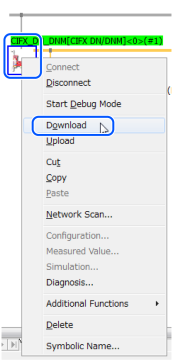
これにより、"マスター側設定"と"スレーブ側設定"がDeviceNetマスター基板にダウンロードされます。
接続診断
[netDevice] - [CIFX_DN_DNM]アイコンを右クリックします。
[Diagnosis…]を選択します。
[Diagnosis]ダイアログが表示されます。
[Diagnosis] - [General Diagnosis]を選択します。
[Device status] - [Communication]が緑点灯になることを確認します。

[Diagnosis] ダイアログを閉じます。
[File] - [Save]を選択します。
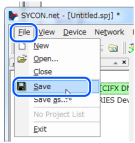
[名前を付けて保存]ダイアログが表示されます。
[ファイル名]を入力し、[保存]をクリックします。
設定変更が保存されます。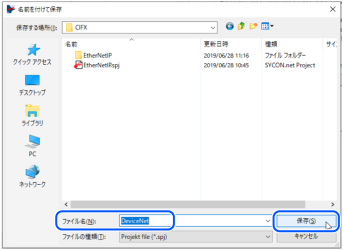
RC+向け構成ファイル(.csv)をエクスポートする
[netDevice] - [CIFX_DN_DNM]アイコンを右クリックします。
[Additional Functions] - [Export] - [CSV…]をクリックします。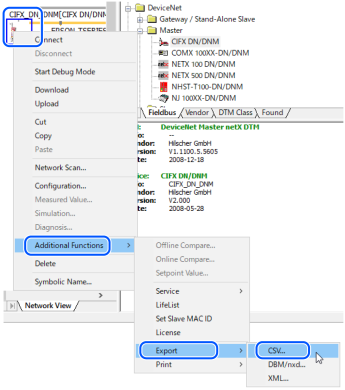
CSVファイルをファイルに保存します。
エクスポートしたCSVファイルは、以下で使用します。
Epson RC+ 8.0の設定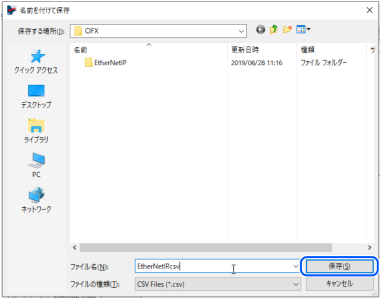
以上でSYCON .netによる設定は完了です。SYCON .netを終了してください。