Restauración de configuraciones guardadas (con copia de seguridad)
Procedimiento de restauración
Una restauración se puede realizar mediante [Restaurar controlador] en Epson RC+.
PRECAUCIÓN
Asegúrese de realizar la restauración en el mismo controlador de robot para el que se realizó la copia de seguridad de datos. Además, no reescriba el contenido de los datos de la copia de seguridad. No se puede garantizar el funcionamiento del sistema robótico si se realiza una restauración mediante los datos de un controlador de robot diferente o con datos reescritos.
En el menú de Epson RC+, seleccione [Herramientas] - [Controlador] para mostrar el cuadro de diálogo [Herramientas del controlador].
Haga clic en el botón [Restaurar controlador…] para mostrar el cuadro de diálogo [Browse For Folder].
Especifique la carpeta donde están almacenados los datos de la copia de seguridad.
B_Nombre del Controlador de robot_Número de serie_Fecha y hora en las que se realizó la copia de seguridad
Ejemplo: B_RC700-E_12345_2011-04-03_092941Haga clic en el botón [Aceptar] y seleccione [Configuración del tablero de seguridad].
Para otros elementos de selección, consulte el siguiente manual.
"Guía del usuario de Epson RC+"


Haga clic en el botón [Aceptar].
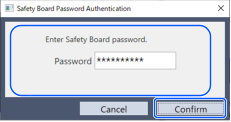
Escriba la contraseña de la tarjeta de seguridad en la pantalla de introducción de contraseña y, a continuación, haga clic en el botón [Confirmar].
PUNTOS CLAVE
Restaure los datos guardados en la copia de seguridad de la configuración del controlador del robot en el mismo sistema.
Si intenta restaurar la información desde un sistema diferente, aparece el siguiente cuadro de diálogo de advertencia.
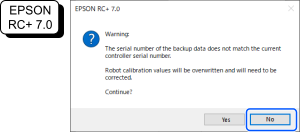
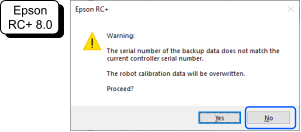
Excepto en casos especiales, como reemplazar un controlador de robot, haga clic en el botón [No].
- La restauración de datos de respaldo de un sistema con las opciones de función de seguridad habilitadas en un sistema con las opciones de función de seguridad deshabilitadas no establece las funciones de opción.
- Si marca [Configuración del tablero de seguridad] o [Nombres de robot, números de serie, calibraciones] en el paso 4, se mostrará la pantalla Autenticación de contraseña del tablero de seguridad.