Wiederherstellen gespeicherter (gesicherter) Einstellungen
Wiederherstellungsverfahren
Eine Wiederherstellung kann über [Steuerung wiederherstellen] in Epson RC+ durchgeführt werden.
VORSICHT
Stellen Sie sicher, dass Sie die Wiederherstellung auf derselben Robotersteuerung durchführen, für die die Datensicherung durchgeführt wurde. Schreiben Sie auch nicht den Inhalt der Sicherungsdaten neu. Der Betrieb des Robotersystems kann nicht gewährleistet werden, wenn eine Wiederherstellung mit den Daten einer anderen Robotersteuerung oder mit umgeschriebenen Daten durchgeführt wird.
Wählen Sie im Menü Epson RC+ die Option [Werkzeug] – [Steuerung], um das Dialogfeld [Steuerungstools] aufzurufen.
Klicken Sie auf die Schaltfläche [Steuerung wiederherstellen...], um das Dialogfeld [Browse For Folder] aufzurufen.
Geben Sie den Ordner an, in dem die Sicherungsdaten gespeichert sind.
B_Name der Robotersteuerung_Seriennummer_Datum und Uhrzeit der Sicherung
Beispiel: B_RC700-E_12345_2011-04-03_092941Klicken Sie auf die Schaltfläche [OK] und wählen Sie [Sicherh.plat.-Konfig.].
Weitere Informationen zu den Auswahlelementen finden Sie in der folgenden Anleitung.
„Bedienungsanleitung für Epson RC+“


Klicken Sie auf die Schaltfläche [OK].
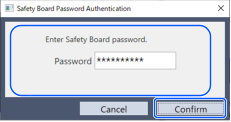
Geben Sie das Sicherheitsplatinenpasswort auf dem Bildschirm für die Passworteingabe ein und klicken Sie dann auf die Schaltfläche [Bestät.].
WICHTIGSTE PUNKTE
Stellen Sie die als Backup gespeicherten Sicherungsdaten der Robotersteuerung-Einstellungen auf demselben System wieder her.
Wenn Sie versuchen, Informationen von einem anderen System wiederherzustellen, wird das folgende Warndialogfeld angezeigt.
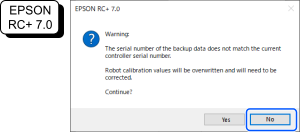
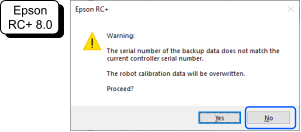
Außer in Sonderfällen, wie z. B. beim Austausch einer Robotersteuerung, klicken Sie auf die Schaltfläche [Nein].
- Bei der Wiederherstellung von Sicherungsdaten von einem System mit aktivierten Sicherheitsfunktionsoptionen auf einem System mit deaktivierten Sicherheitsfunktionsoptionen werden die Optionsfunktionen nicht festgelegt.
- Wenn Sie in Schritt 4 [Sicherh.plat.-Konfig.] oder [Roboternamen, Seriennummern, Kalibrierungen] aktivieren, wird der Bildschirm zur Sicherheitsplatinen-Passwortauthentifizierung angezeigt.