ライセンス認証 (オフライン認証)
インターネットに接続できないPCで、ライセンス認証を実施する手順を説明します。
Epson RC+ 8.0ソフトウェアを起動します。
ライセンス認証画面で、ライセンスキーを指定して [OK]ボタンをクリックします。
オフライン認証画面で、下記のいずれかの方法で認証キーを取得します。
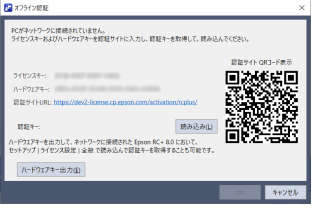
インターネットに接続可能な別の端末から、画面に表示されている認証サイトに接続します。ライセンスキーおよびハードウェアキーを入力し、認証キーを取得します (認証サイトには、QRコードをスキャンして接続することも可能です)。
[ハードウェアキー出力]ボタンでハードウェアキーを出力します。インターネットに接続された別のPCで Epson RC+ 8.0を起動し、出力されたハードウェアキーを読み込み、認証キーを取得します。
詳細は、以下画面の[ファイル認証]ボタンを参照してください。
オフライン認証画面で、[読み込み]ボタンをクリックします。認証キーを読み、 [OK]ボタンをクリックします。
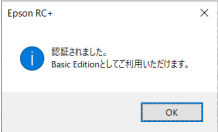
ライセンス認証に成功すると、Epson RC+ 8.0ソフトウェアが再起動します。
キーポイント
ライセンス認証後、特典の案内画面が表示され、追加特典を利用できる場合があります。追加特典の利用条件については、販売元にお問い合わせください。