使用法
基準点設定時
エリア歪み補正機能では、補正エリアに設定した領域の内側に対して効果があります。そのため、動作点を取り囲むように基準点を設定する必要があります。基準点は、ロボットに対して設定されます。
基準点には、基準点間の相対的な位置関係が正確にわかっている点を使用してください。例えば、装置側の基準穴や位置公差の厳しい点などを使用してください。ティーチングした点の対応関係を用いて補正を行うため、精度の悪い基準位置を用いると、補正結果が不正確になる可能性があります。
基準点数を増やすと精度が向上する場合があります。
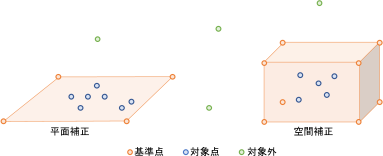
「平面補正」と「空間補正」の2種類の補正があります。
- 平面補正
- 基準点として選んだポイントによって構成される平面上のポイントに対して補正を行うことができます。平面補正を選択する場合は、基準連続ポイントを平面上に配置してください。基準点数は、最低3点必要になります。
- 補正の種類に平面を選択している場合、補正エリアに選択した平面から垂直方向に距離のあるポイントでは、補正の効果が減少します。適切な高さに補正エリアを設定するか、高さ方向に基準点を設けられる場合は、補正の種類に空間を指定してください。
- 空間補正
- 基準点として選んだポイントによって構成される立体空間上のポイントに対して補正を行うことができます。空間補正を選択する場合は、基準連続ポイントが補正したい領域を取り囲むように選択してください。基準点数は最低4点必要になります。
- 基準点の図面上での位置をポイントデータとして保存してください。ポイント番号は連続している必要があります。例えば、基準点を4点選ぶ場合は、ポイントファイル内に4つの連続した領域を用意してください。
- エリア歪み補正機能を用いてポイントデータを補正するためには、垂直6軸型ロボット(Nシリーズを含む)の場合、補正したいポイントにおけるツール座標系Z軸と、補正エリアの基準点のポイントにおけるツール座標系Z軸が一致する必要があります。ツール座標系Z軸のなす角度は、DiffToolOrientation関数の軸番号にCOORD_Z_PLUSを指定することで取得することができます。
- スカラロボット(RSシリーズを含む)の場合は、どのような姿勢でも補正が有効になります。
- 基準点からツール座標系Z軸方向に姿勢が回転したポイントでも精度を高く保ちたい場合は、姿勢を回転させたポイントを基準点に追加することが有効です。
基準点のティーチング
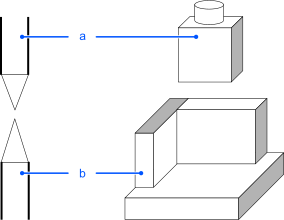
ティーチングは、できる限り精度が高い方法で行ってください。例として、下図に示すような装置側基準点とツールを使用してください。
- 基準点: ティーチングポイントがピンポイントでわかるもの
- ツール: 先端がピンポイントでわかるもの
動作ポイントの補正
全ての基準点に対してティーチングを行ったら、AreaCorrectionSetを用いて補正エリアの設定を行ってください。P1~P4を基準点の図面上での位置とします。またP11~P14を基準点を実際にティーチングしたポイントとします。補正エリア1に平面補正を設定する場合は、以下のように設定します。
AreaCorrectionSet 1, P(1:4), P(11:14), MODE_PLANE
補正エリア内の動作点P20に対して補正を適用したい場合は、次のように記述します。
Go AreaCorrection(P20, 1)
各命令の仕様に関しては、以下のマニュアルを参照してください。
"Epson RC+ 8.0 SPEL+ランゲージリファレンス"
注意
ツールごとに補正エリアを設定してください。エリア番号でティーチングしたツールと異なるツールを用いて補正を行う場合、位置が不正確になる可能性があります。
補正エリアはコントローラー電源オフ時まで有効です。
補正エリアを有効にするには、ポイントファイルに記録されたポイントに対して、AreaCorrectionSetを実行してください。