白平衡调整功能
可以通过白平衡调整功能改变彩色摄像机所获取图像的色泽。操作方法如下:
PV1
启动Epson RC+ 8.0菜单-[Setup]-[System Configuration]。
点击列表中的[Vision]-[Cameras],选择需要调整的摄像机。
点击[Configure…]按钮。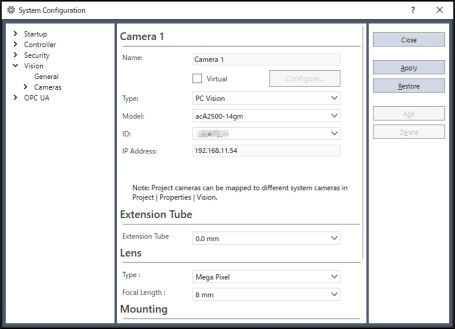
弹出[Configure Camera]对话窗口。
点击[White Balance…]按钮。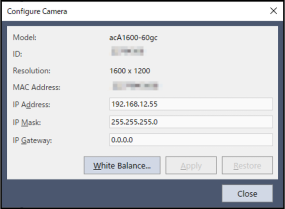
弹出[Adjust Camera White Balance]对话窗口。
使白色或者灰色的工件整个显示在图像中。可以通过调整镜头光圈来防止图像过度曝光。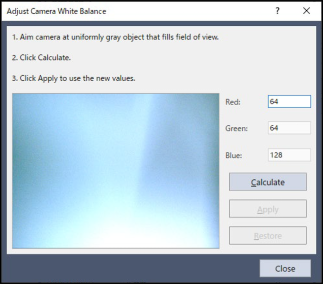
点击[White Balance…]按钮。
单击[Apply]按钮。会将调整后的结果反馈给摄像机。
也可以在[Red]/[Green]/[Blue]选项中手动输入数值进行调整。单击[Close]按钮。结束白平衡调整。
CV2
创建一个新项目,其中包含要调整的摄像机的视觉序列。打开这个项目。有关详情,请参阅以下说明。
启动Epson RC+ 8.0菜单-[Setup]-[System Configuration]。
点击列表中的[Vision]-[Cameras],选择需要调整的摄像机。
点击[Configure…]按钮。弹出[Configure Camera]对话窗口。
选择[Camera]选项卡。
点击[White Balance…]按钮。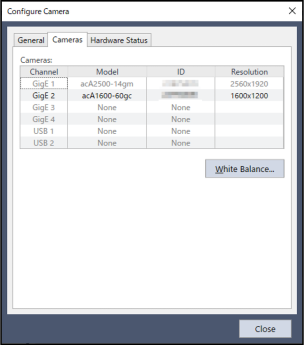
弹出[Adjust Camera White Balance]对话窗口。
使白色或者灰色的工件整个显示在图像中。可以通过调整镜头光圈来防止图像过度曝光。
点击[White Balance…]按钮。
单击[Apply]按钮。会将调整后的结果反馈给摄像机。
也可以在[Red]/[Green]/[Blue]选项中手动输入数值进行调整。单击[Close]按钮。结束白平衡调整。