EditWindow プロパティー
設計時のみ
適用
ビジョンオブジェクト: Blob、Correlation、Geometric
解説
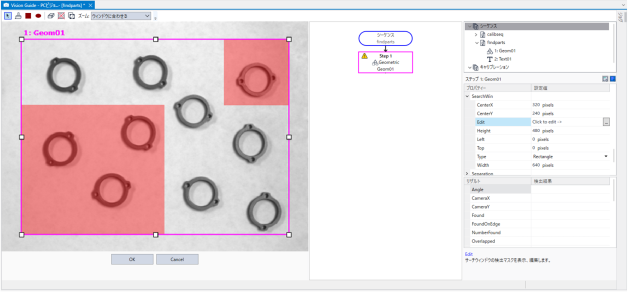
サーチウィンドウに検出マスクを設定できるウィンドウ編集モードを、アクティブにするために使用します。
詳細説明
EditWindowプロパティーは、Vision Guideのプロパティーリスト上からアクセスすることができます。EditWindowプロパティーの設定値フィールドをクリックし、ボタンを表示します。そのボタンをクリックすると、ウィンドウ編集モードがアクティブになります。
| ボタン | ツールチップ: 簡単な説明 |
|---|---|
 | ウィンドウの位置とサイズ: このボタンをクリックして、サーチウィンドウの位置とサイズを設定します。サーチウィンドウを配置するには、ビジョンオブジェクトの名前、またはサーチウィンドウをクリックします。それ自体を選択し、ビジョンオブジェクトを好きな位置にドラッグします。サイズを調整するには、サーチウィンドウのサイズハンドルを使用します。 |
 | 検出マスクの設定: 検出マスクを自由に描きたい場合はボタンをクリックします。ポインターを描画領域に移動すると、ポインターのマークが「□」、または「〇」に変わります。ブラシの形状はドロップダウンリストから選択できます。検出マスクを設定する位置をドラッグします。ブラシの大きさは、編集ツールで変更できます。また、画像を拡大すると、ブラシの形状が自動で変わります。 |
 | Rectangle: 四角形で検出マスクを描きます。 |
 | Ellipse: 楕円で検出マスクを描きます。 |
 | 検出マスクの消去: 検出マスクを部分的に消したい場合はボタンをクリックします。ポインターを描画領域に移動すると、ポインターのマークが「□」、または「〇」に変わります。ブラシの形状はドロップダウンリストから選択できます。検出マスクを消去する位置をドラッグします。ブラシの大きさは、編集ツールで変更できます。また、画像を拡大すると、ブラシの形状が自動で変わります。 |
 | 検出マスクの全消去: 検出マスクをすべて消したい場合はボタンをクリックします。 |
 | 検出マスクの透過: 検出マスクを半透明にするか、不透明にするかを選択できます。 |
参照
Blobオブジェクト, Correlationオブジェクト, Geometricオブジェクト