ジョグモード (Easy, Joint, World, Tool)
アームの動かし方を、以下から選択します。

以下の機能は、全モード共通です。
| アイコン | 説明 |
|---|---|
 | 指定した方向に、手先の向きを動かします。 アイコンをタップして、画面に従い、向きを変更してください。 |
 | ロボットアームをユーザー定義のホーム位置まで移動します。(Home命令実行) |
 | タップ、または長押しすると手先が右回転, 左回転します。 |
 | タップ、または長押しすると手先が前進, 後退します。 |
 | シミュレーター画面に表示される矢印の向きと、ジョグ画面のX, Y, Uの向きを合わせることができます。画面に従い、向きを変更してください。 |
・Easy
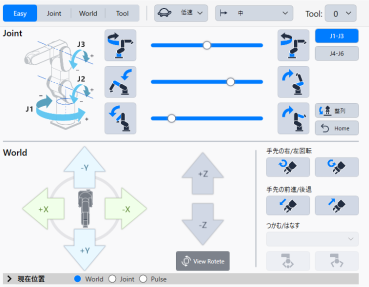
Joint, World, Toolを一画面で操作できるモードです。初心者の方におすすめです。
Easyのジョグ画面は、[Joint]と、[World]の2つで構成されています。
[Joint]では、アームを大まかに移動できます。
動かしたい軸のモードを、以下から選択してください。
- J1-J3: J1/J2/J3の各軸を動作させるモード
- J4-J6: J4/J5/J6の各軸を動作させるモード
+, -方向を確認し、アイコンをタップ, または長押ししてください。
各関節の位置は、アイコンを参考にしてください。
[World]では、アームの位置を微調整できます。
X, Y, Zの座標軸に対して、+, -方向を確認し、アイコンをタップ、または長押ししてください。
・Joint
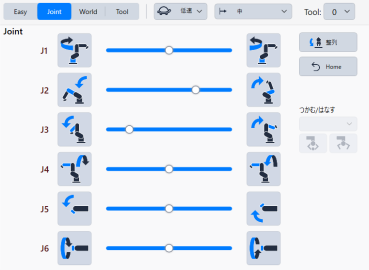
関節を指定して、アームを動かすモードです。目標位置までおおまかに移動するときに便利です。
ロボットの各関節 (J1 ~ J6)を動かしたいときは、+, -方向を確認し、アイコンをタップ, または長押ししてください。
各関節の位置は、以下のアイコンを参考にしてください。
・World
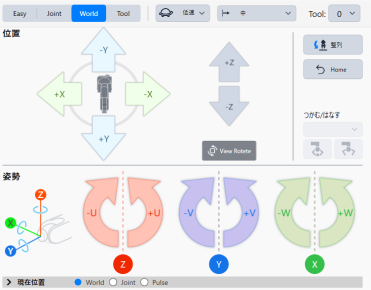
X, Y, Zの座標軸を指定して、アームを動かすモードです。正確な位置の調整に便利です。
Worldのジョグ画面は、[位置]と、[姿勢]の2つで構成されています。
[位置]では、X, Y, Zの座標軸に対して、+, -方向を確認し、アイコンをタップ、または長押ししてください。
[姿勢]では、U, V, Wの座標軸に対して、+, -方向を確認し、アイコンをタップ、または長押ししてください。
・Tool
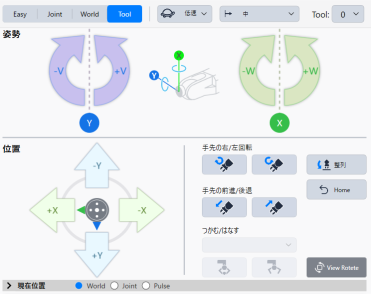
手先を座標の基準位置にして、アームを動かすモードです。斜め面に対して作業するときに便利です。
Toolのジョグ画面は、[姿勢]と、[位置]の2つで構成されています。
[姿勢]では、V, Wの座標軸に対して、+, -方向を確認し、アイコンをタップ、または長押ししてください。
[位置]では、手先の位置を動かせます。
X, Yの座標軸に対して、+, -方向を確認し、アイコンをタップ、または長押ししてください。
手先を前後に動かしたり、回転させたいときは、以下のアイコンをタップ、または長押ししてください。
← 3Dビュー ジョグ速度、ジョグ移動距離 →