ケーブルの配線が困難な場合のVRTパラメーター取得手順
VRユニットとPC間のUSBケーブルが、装置のレイアウトなどの理由で配線が困難な場合、ロボットの移動距離を短くしてパラメーターを取得することもできます。
たとえば、下図のように P1 → P2経路を、P3 → P2に変更して測定できます。
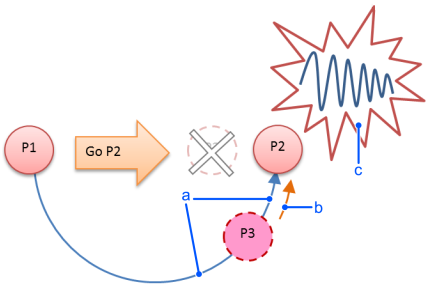
| 記号 | 説明 |
|---|---|
| a | ロボットが実際に移動する距離 |
| b | 測定時にロボットが移動する距離 |
| c | 残留振動発生 |
パラメーター取得のために、ロボットの移動距離を短くしたプログラムは、VRソフトウェアで作成できます。
Epson RC+を起動し、ロボットに接続します。
次のどちらかの方法で、VRソフトウェアを起動します。
- RC+8.0の[ロボットマネージャー] - [VRT] - [VRTパラメーター取得] ボタンをクリックする。
- "
C: \EpsonRC80\exe\VR_SW.exe"を起動する。
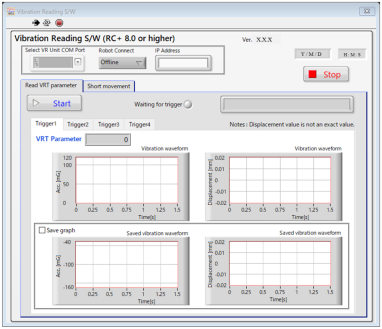
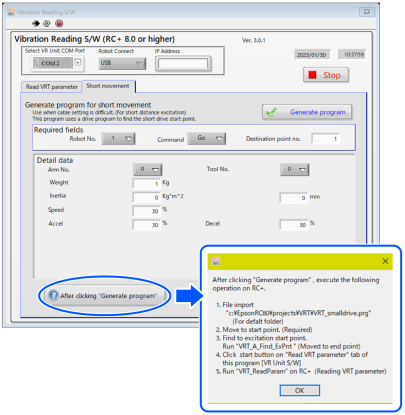
[Short movement]タブを選択します。
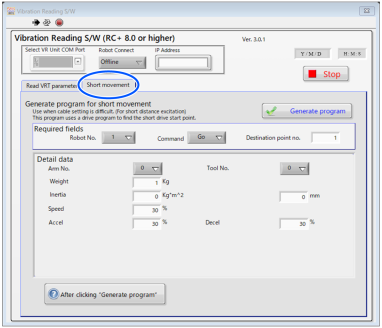
振動発生動作の到達点のポイント番号や動作コマンド、速度や加速度などを、[Require fields]と[Detail data]の全ての項目に入力します。
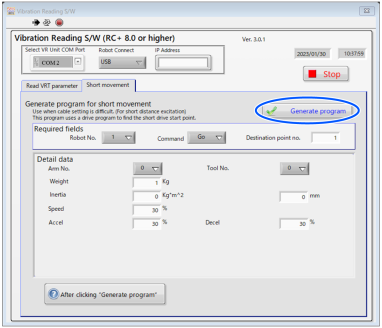
[Generate program]ボタンをクリックします。
ロボットの移動距離を短くしたプログラムが作成されます。
この段階では、VRユニットを取りつけないでください。また、USBケーブルによる配線も、行わないでください。
[After clicking "Generate program"]ボタンをクリックすると、プログラム作成手順が確認できます。
Epson RC+メニュー - [ファイル] - [ファイルのインポート]にて、手順 5.で作成した以下のプログラムファイルをインポートします。
C:\EpsonRC80\projects\VRT \VRT_smalldrive.prg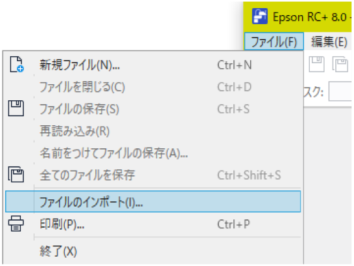
[プロジェクト] - [プロジェクトのビルド]を実行した後、[Run]ウィンドウで、"VRT_A_Find_ExPnt"を選択し、[開始]ボタンをクリックします。
パラメーターを取得する動作 (振動が発生している動作)の開始点を探します。
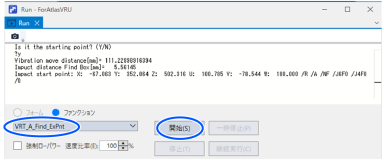
必ず、開始点に移動してから、[開始]ボタンをクリックしてください。
[開始]ボタンをクリックすると、ロボットが開始位置にいるかどうか質問されます。
開始位置にいる場合は、[Y]を、異なる場合は、[N]をクリックします。
異なる場合は、プログラムを停止します。開始位置に移動させてから手順 8.を行ってください。
振動発生時動作の距離に対して到達点5%の位置を探します。動作距離が1mm未満の場合は、1mmの位置になります。
プログラムが終了すると、設定は完了です。
以下を参照し、VRユニットを設置し、USBケーブルでPCと接続します。
[Stop]ボタン①をクリックし、Trigger待機状態にします。
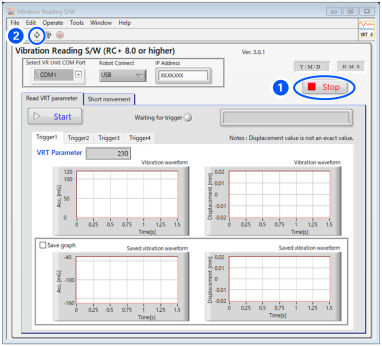
矢印アイコン②をクリックし、再度ソフトウェアを実行します。
[Select VRU COM Port], [Robot Connect], [IP Address]の設定を行います。
詳細は、以下を参照してください。
[Read VRT parameter]タブを選択します。
[Start]ボタンをクリックし、トリガー待機状態にします。
[Waiting for trigger]が緑色に点灯します。
ロボットは、VRT_A_Find_ExPntを実行したため、終点 (P2)にいます。
[Run]ウィンドウで、"VRT_ReadParam"を選択し、必ず、ロボットが終点 (P2)の位置にいることを確認してから[開始]ボタンをクリックします。パラメーターを取得します。