VRTパラメーターの取得
ロボット動作中にUSBケーブルの配線に問題がないことが確認できたら、Epson RC+との接続は、そのままの状態にしておきます。
次のどちらかの方法で、VRソフトウェアを起動します。
- Epson RC+ 8.0の[ロボットマネージャー] - [VRT] - [VRTパラメーター取得] ボタンをクリックする。
- "
C: \EpsonRC80\exe\VR_SW.exe"を起動する。
Epson RC+ 8.0からの起動
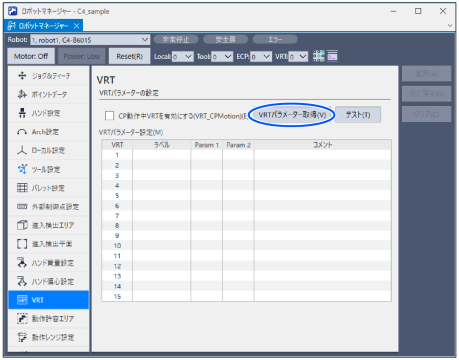
VRソフトウェアの起動画面
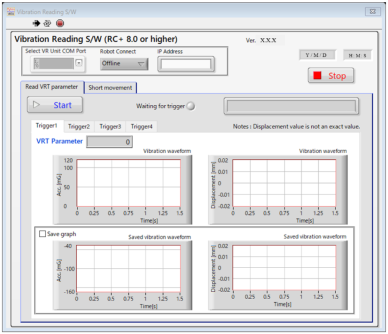
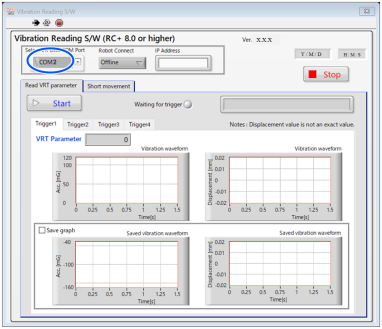
VRユニットを接続しているUSB接続ポートのポート番号を選択します。
COMポート番号の確認方法は、以下を参照してください。
PCとの接続とケーブルの配線 - VRユニットのUSB COMポート番号の確認方法
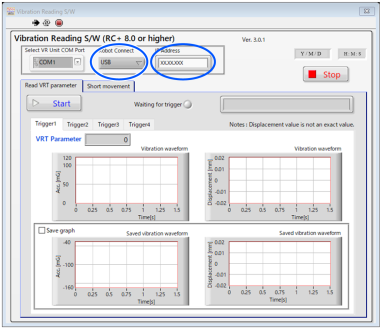
起動中のEpson RC+とロボットの接続方法を指定します。
Ethernet接続の場合: IP Addressを入力します。
USB接続の場合: IP Address部分への入力は必要ありません。
以上で設定は終了です。
VRTパラメーターを取得するために、トリガー待機の状態にします。
[Start]ボタンをクリックすると、Epson RC+の"VRT_Trigger"コマンドが有効になります。
また、[Waiting for trigger]が緑色に点灯します。
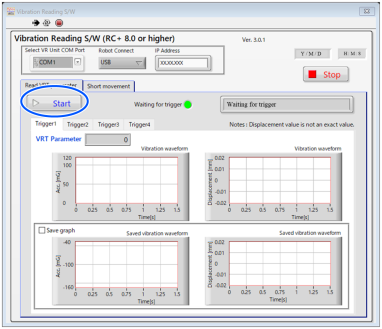
[Waiting for trigger]が緑色に点灯していることを確認し、Epson RC+で、プログラムを実行します。このとき、実行するプログラムは、以下の手順で"VRT_Trigger"コマンドを追加したプログラムです。
"VRT_Trigger"コマンドを追加した動作命令の指定ポイントにロボットが到着したタイミングで、VRソフトウェアは、振動を測定し、算出したVRTパラメーター値を出力します。
[VRT Parameter]に記載されている数値をメモしておきます。
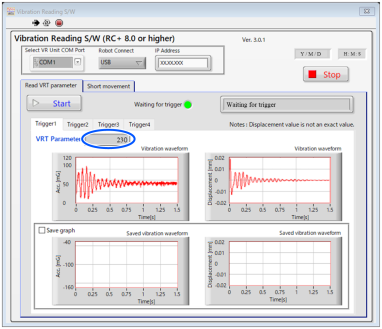
VRTパラメーター値の取得は完了です。
"VRT_Trigger"コマンドを複数追加してプログラムを実行している場合:
プログラムの実行が、"VRT_Trigger"コマンドに到達するごとに、測定を行い、パラメーターが算出されます。
取得用のトリガーを中止したい場合は、[Stop]ボタン①をクリックします。[Stop]ボタンをクリックすると、Epson RC+で設定した "VRT_Trigger"コマンドは無効になります。
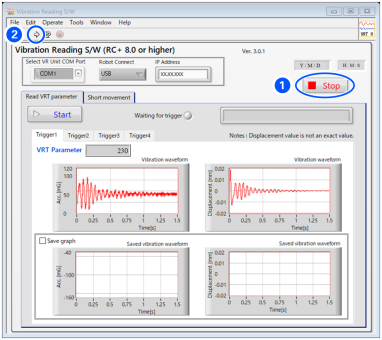
再度測定する方法
左上の矢印アイコン②をクリックし、[Start]ボタンをクリックします。トリガー開始状態になり、測定が再開されます。