ファームウェアアップデート
IF-A1520/2330/3540で、PCとフィーダーが同一ネットワークにイーサネットで接続されている場合、[パーツフィーダの設定]画面に[FW Update]ボタンが表示されます。
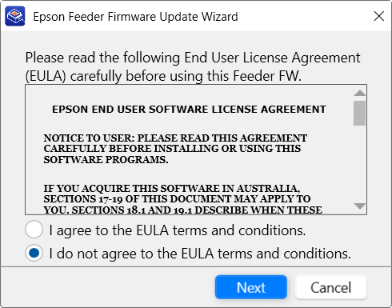
- ファームウェアの使用許諾契約書が表示されます。
内容をよくお読みいただき、同意頂ける場合のみ[I agree to the EULA terms and conditions]を選択して[Next]をクリックします。
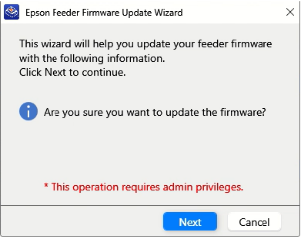
- 更新ウィザードが表示されます。ファームウェアの更新を始めるには、[Next]をクリックします。
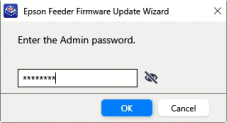
- パスワードの入力画面にパスワードを入力し、[OK]をクリックします。
キーポイント
- 初期パスワードは"12345678"です。
- 初期パスワードを入力したときは、パスワードの変更ダイアログが表示されます。新しいパスワードを2回入力してください。
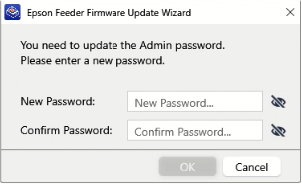
- パスワードは半角英数字1~16文字で指定します。初期パスワードと同じパスワードを設定することはできません。
- 変更したパスワードは忘れないよう、必ず控えておいてください。
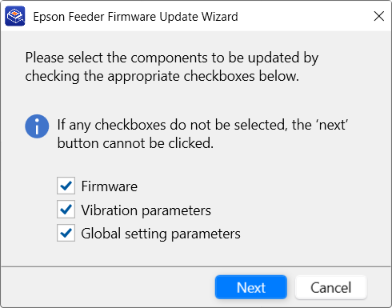
3-2 どの項目を更新するか選択し、[Next]をクリックします。デフォルトでは、全てのチェックボックスが選択されています。
- Firmware: フィーダーのファームウェア(実行ファイル)を更新するとき選択します。
- Vibration parameters: フィーダーに保存されている振動/シーケンスパラメーターを初期値に戻したいとき選択します。
- Global setting parameters: 各種内部パラメーターを初期値に戻したいとき選択します。
ファームウェア更新に伴い、初期値は変更される場合があります。
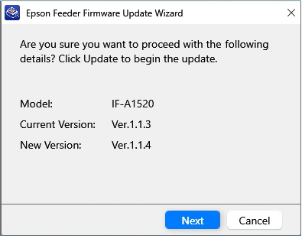
- 更新内容が表示されます。問題なければ[Next]をクリックします。
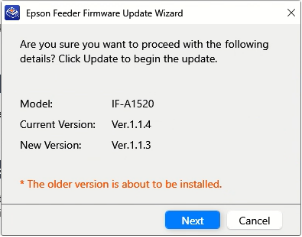
キーポイント
すでにインストールされているファームウェアより古いバージョンをインストールしようとしている場合、"* The older version is about to be installed."と警告メッセージが表示されます。
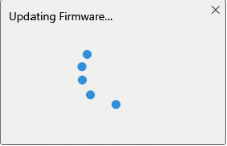
- ファームウェアの書き込みが行われます。
ファームウェアの書き込み作業には、約10秒程度掛かります。
注意
以下の画面が表示されている間は、絶対にフィーダー本体の電源を切らないでください。また、PCとの接続が切断されると、ファームウェアの書き込みに失敗してフィーダーが起動できなくなるおそれがあります。
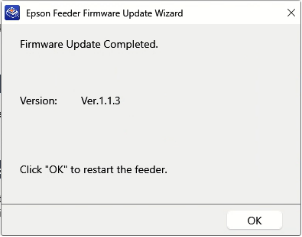
- 更新ウィザードの完了画面が表示されます。[OK]をクリックすると、フィーダー本体が自動的に再起動します。
← パーツフィーダー画面 セキュリティー画面 →