全般
基本的な設定を行います。
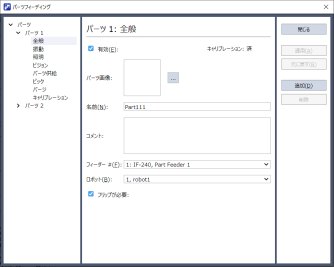
| 項目 | 解説 |
|---|---|
| 有効 | このパーツを有効にする場合、チェックボックスをチェックします。 有効でないパーツを指定してPF_Startコマンドを実行するとエラーとなります。 |
| パーツ画像 | パーツの画像を登録できます。 […] ボタンをクリックし、パーツの画像ファイルを選択します。 ここで登録する画像は、画像処理に用いるものではありません。お客様が識別しやすい画像を登録できます。 |
| キャリブレーション | 要: フィーダーキャリブレーションが必要です。 済: フィーダーキャリブレーションは完了しています。 |
| 名前 | パーツの名称を記述します。(半角英数とアンダースコア。16文字まで) |
| コメント | パーツの説明(コメント)を記入します。 オプションです。 (256文字まで) |
| フィーダー # | このパーツで使用するフィーダー番号を選択します。 フィーダー番号は、システム設定画面で確認します。 |
| ロボット | ロボット番号を選択します。 |
| フリップが必要 | 表裏などの姿勢のあるパーツの場合に選択します。ピック姿勢を変えるフリップ動作が有効になります。これにより、1度のフィーダー動作で取得可能なパーツの数が増え、サイクルタイムが向上する場合があります。 |
| ボタン | 解説 |
|---|---|
| 閉じる | 画面を閉じます。 |
| 適用 | 編集内容を適用します。 |
| 元に戻す | 編集内容を元に戻します。 |
| 追加 | パーツをツリーに追加します。パーツは最大32個まで追加できます。 |
| 削除 | パーツをツリーから削除します。ツリーの末尾のパーツのみ削除可能です。 ツリーの途中のパーツは削除できません。[有効]チェックボックスのチェックをはずして無効にしておきます。 |
キーポイント
パーツを全て削除してビルドすると、ビルドエラーが発生します。これは、パーツフィーディングのコマンドや関数が使用できなくなるためです。この場合はステータスウィンドウに表示された該当の行をコメントアウトしてください。
← パーツフィーディング ダイアログ 振動 →