Anhang B: Fehlerbehebung
In diesem Kapitel werden das Firmware-Upgrade-Verfahren und das Firmware- und Datendatei-Initialisierungsverfahren beschrieben, die erforderlich sind, wenn Fehler in der Firmware oder in den Robotereinstellungsinformationen dazu führen, dass die Steuerung nicht ordnungsgemäß startet oder keine Verbindung mit dem Entwicklungs-PC hergestellt werden kann.
Aktualisieren der Firmware
Software (Firmware) und Datendateien, die zur Kontrolle der Steuerung und des Roboters erforderlich sind, sind in der Steuerung vorinstalliert. Informationen zu den Einstellungen der Steuerung, die vom Benutzer über die Entwicklungssoftware vorgenommen wurden, werden bei Bedarf ebenfalls in der Steuerung gespeichert.
Bei Bedarf ist die Firmware auf CD-ROM und über andere Quellen verfügbar. Einzelheiten zum Bezug der Firmware sind beim Lieferanten zu erfragen.
Um die Firmware zu aktualisieren, muss ein Entwicklungs-PC, auf dem die Entwicklungssoftware Epson RC+ installiert ist, per USB-Kabel mit einer Steuerung verbunden sein. (Die Firmware kann nicht über eine Ethernet-Verbindung aktualisiert werden.)
WICHTIGSTE PUNKTE
Achten Sie bei der Installation der Firmware-Version 7.5.0.x oder höher darauf, einen PC zu verwenden, auf dem EPSON RC+ 7.0 Ver. 7.5.0 oder höher installiert ist.
Verfahren für das Firmware-Upgrade
In diesem Abschnitt wird das Verfahren für das Firmware-Upgrade erläutert.
Verbinden Sie den Entwicklungs-PC und den Controller mit einem USB-Kabel.
(Die Firmware kann nicht über eine Ethernet-Verbindung aktualisiert werden.)Schalten Sie die Steuerung ein.
(Starten Sie die Entwicklungssoftware Epson RC+ erst, wenn das Firmware-Upgrade abgeschlossen ist.)Legen Sie die „Firmware CD-ROM“ für die Installation in das CD-ROM-Laufwerk des Entwicklungs-PCs ein.
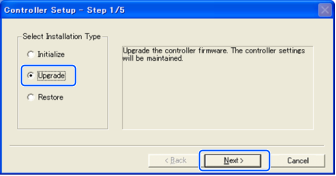
Führen Sie „Ctrlsetup70.exe“ aus. Das folgende Dialogfeld wird angezeigt.
Wählen Sie die Schaltfläche [Upgrade], und klicken Sie auf die Schaltfläche [Weiter].
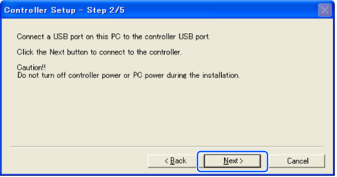
Stellen Sie sicher, dass der Entwicklungs-PC per USB-Kabel mit der Steuerung verbunden ist, und klicken Sie auf die Schaltfläche [Weiter].
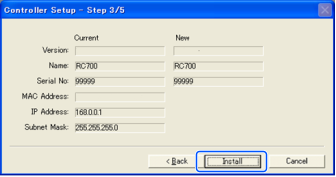
Überprüfen Sie die aktuelle Firmware-Version und die neue Firmware-Version und klicken Sie auf die Schaltfläche [Install].
Die Übertragung der Firmware wird gestartet. Der Übertragungsvorgang dauert einige Minuten.
WICHTIGSTE PUNKTE
Trennen Sie während der Übertragung nicht das USB-Kabel ab und schalten Sie die Steuerung oder den Entwicklungs-PC nicht aus.
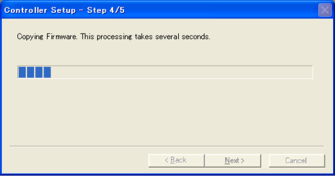
Als nächstes wird die Übertragung der Datendateien gestartet.
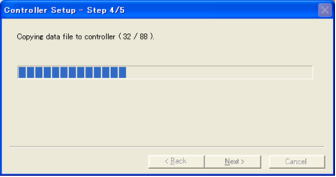
Das folgende Dialogfeld wird angezeigt, wenn der Übertragungsvorgang abgeschlossen ist.
Klicken Sie auf die Schaltfläche [Weiter], um die Steuerung neu zu starten.

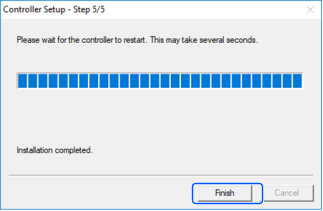
Nach dem Neustart der Steuerung wird das folgende Dialogfeld angezeigt.
Klicken Sie auf die Schaltfläche [Finish].
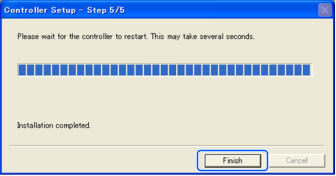
Damit ist die Aktualisierung der Firmware abgeschlossen.WICHTIGSTE PUNKTE
Wenn Sie die Firmware-Version 7.4.0.2 oder höher auf der Steuerung installieren, auf der zuvor eine Firmware-Version vor 7.4.0.2 installiert war, wird die folgende Meldung angezeigt.
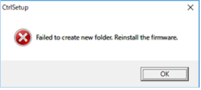
Wenn diese Meldung angezeigt wird, installieren Sie die Firmware neu.
Wiederherstellen der Steuerung
Wenn die Steuerung aus irgendeinem Grund nicht mehr funktionsfähig ist, führen Sie den Wiederherstellungsvorgang durch.
WICHTIGSTE PUNKTE
Es wird empfohlen, zuvor eine Sicherungskopie des laufenden Systems zu erstellen, um zu gewährleisten, dass das System problemlos wieder in einen funktionierenden Zustand versetzt werden kann.
Weitere Informationen finden Sie im folgenden Abschnitt.
Wenn sich die Steuerung in einem Fehlerzustand befindet, gibt es dafür unmittelbar nach dem Einschalten der Steuerung eine von zwei Anzeigemöglichkeiten.
Fehlerstatus A
Die Steuerung wechselt automatisch in den Wiederherstellungsmodus und die LEDs für ERROR, TEACH und PROGRAM leuchten auf.
Die Kommunikation mit dem Entwicklungs-PC ist zwar möglich, aber die Steuerung arbeitet nicht ordnungsgemäß.Fehlerstatus B
Die LEDs der Steuerung für TEACH, AUTO und PROGRAM blinken nicht.
Die Kommunikation mit dem Entwicklungs-PC ist nicht möglich.
Die Abhilfemaßnahmen für die Fehlerstatus sind wie folgt:
Fehlerstatus A
Führen Sie das folgende Verfahren zur Initialisierung der Firmware aus.
„Firmware-Initialisierungsverfahren“Fehlerstatus B
Führen Sie das folgende Verfahren aus.Schalten Sie die Steuerung aus.
Schalten Sie die Steuerung ein, während Sie die Trigger-Taste an der Vorderseite der Steuerung gedrückt halten, und halten Sie die Trigger-Taste etwa 30 Sekunden lang gedrückt. (Dadurch wird die Steuerung im Wiederherstellungsmodus gestartet.)
Stellen Sie sicher, dass die LEDs für ERROR, TEACH und PROGRAM leuchten.
Führen Sie das Verfahren ab Schritt (3) im folgenden Abschnitt durch, um die Firmware zu initialisieren.
„Firmware-Initialisierungsverfahren“
Firmware-Initialisierungsverfahren
In diesem Abschnitt wird das Verfahren zur Initialisierung der Firmware erläutert.
Verbinden Sie den Entwicklungs-PC und den Controller mit einem USB-Kabel.
(Die Firmware kann nicht über eine Ethernet-Verbindung aktualisiert werden.)Schalten Sie die Steuerung ein.
(Starten Sie die Entwicklungssoftware Epson RC+ erst, wenn das Firmware-Upgrade abgeschlossen ist.)Legen Sie die „Firmware CD-ROM“ für die Installation in das CD-ROM-Laufwerk des Entwicklungs-PCs ein.
Führen Sie „Ctrlsetup70.exe“ aus.
Wählen Sie die Schaltfläche [Initialize], und klicken Sie auf die Schaltfläche [Weiter].
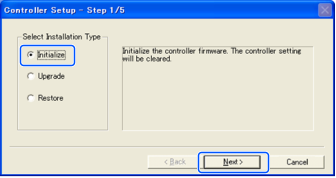
Stellen Sie sicher, dass der Entwicklungs-PC per USB-Kabel mit der Steuerung verbunden ist, und klicken Sie auf die Schaltfläche [Weiter].
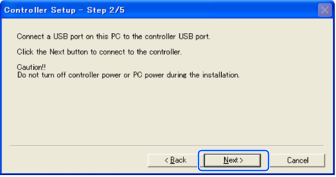
Überprüfen Sie die Versionsinformationen, und klicken Sie auf die Schaltfläche [Install].

Der Übertragungsprozess der Firmware und der Datendateien wird gestartet. Der Übertragungsvorgang dauert einige Minuten.
Trennen Sie während des Übertragungsvorgangs nicht das USB-Kabel ab und schalten Sie die Steuerung oder den Entwicklungs-PC nicht aus.
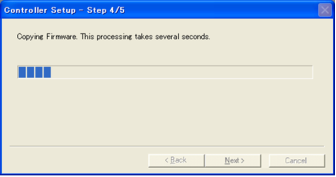
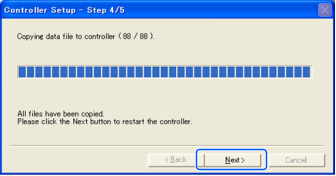
Das folgende Dialogfeld wird angezeigt, wenn der Übertragungsvorgang abgeschlossen ist.
Klicken Sie auf die Schaltfläche [Weiter], um die Steuerung neu zu starten.
Nach dem Neustart der Steuerung wird das folgende Dialogfeld angezeigt.
Klicken Sie auf die Schaltfläche [Finish].
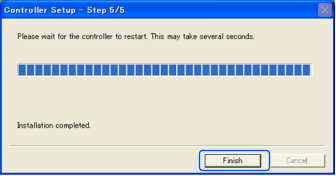
Damit ist der Firmware-Initialisierungsprozess abgeschlossen.
Starten Sie Epson RC+, und stellen Sie das laufende System wieder her.
Weitere Informationen finden Sie im folgenden Abschnitt.
Sicherung und Wiederherstellung
WICHTIGSTE PUNKTE
Wenn Sie die Firmware-Version 7.4.0.2 oder höher auf der Steuerung installieren, auf der zuvor eine Firmware-Version vor 7.4.0.2 installiert war, wird die folgende Meldung angezeigt.
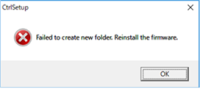
Wenn diese Meldung angezeigt wird, installieren Sie die Firmware neu.
Hinzufügung eines Bestätigungsschritts aufgrund höherer Sicherheit der Ethernet-Verbindung
Ab der folgenden Firmware-Version wurde die Passwort-Authentifizierung für mehr Sicherheit bei der Verbindung von Steuerungen und PCs hinzugefügt.
- Firmware: Ver. 7.4.8.x
In den folgenden Fällen können keine Verbindungen über einen Ethernet-Anschluss (PC) oder per Remote-Ethernet hergestellt werden.
- Die IP-Adresse der Steuerung ist auf eine globale IP-Adresse eingestellt
- Die Firmware-Version ist 7.4.8.x oder höher
- EPSON RC+ 7.0 hat Version 7.4.7 oder niedriger
In den folgenden Fällen kann bei der Aktualisierung der Steuerungs-Firmware ein zusätzlicher Schritt durchgeführt werden, um zu bestätigen, ob die Firmware-Aktualisierung in Abhängigkeit von den Konfigurationseinstellungen der Steuerung fortgesetzt werden soll. (Dies gilt ab Schritt3unten.)
- Die IP-Adresse der Steuerung ist auf eine globale IP-Adresse eingestellt
- Die zu installierende Firmware-Version ist 7.4.8.x oder höher
Hier wird der Schritt beschrieben, mit dem bestätigt wird, ob das Firmware-Upgrade fortgesetzt werden soll.
Legen Sie die „Firmware CD-ROM“ für die Installation in das CD-ROM-Laufwerk des Entwicklungs-PCs ein.
Führen Sie „CtrlSetup70.exe“ aus.
Das Fenster zur Einrichtung der Steuerung wird angezeigt.
Wählen Sie die Schaltfläche [Upgrade], und klicken Sie auf die Schaltfläche [Weiter].

Das Fenster von Schritt 2 wird angezeigt.
Klicken Sie auf die Schaltfläche [Weiter].
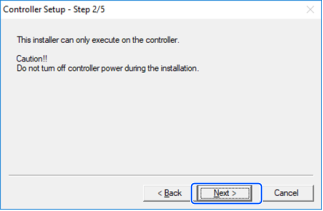
Das Fenster von Schritt 3 wird angezeigt.
- Wenn der Schritt zur Bestätigung, ob das Firmware-Upgrade fortgesetzt werden soll, nicht ausgeführt wird:
Das Fenster von Schritt 3 wird angezeigt.
Befolgen Sie die Anweisungen auf dem Bildschirm, um die Firmware zu installieren.
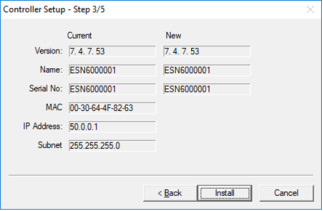
- Wenn der Schritt zur Bestätigung, ob das Firmware-Upgrade fortgesetzt werden soll, ausgeführt wird:
Das folgende Fenster wird angezeigt.

Wenn die Schaltfläche [I understand the contents] ausgewählt wird, wird die Schaltfläche [OK] aktiviert.
Nachdem Sie auf die Schaltfläche [OK] geklickt haben, wird das Fenster von Schritt 3 angezeigt. Fahren Sie mit Schritt6 fort.
Nachdem Sie auf die Schaltfläche [Cancel] geklickt haben, wird das Fenster von Schritt 3 eingeblendet. Das Kontrollkästchen [Disable connection password] und die Schaltfläche [Install] sind ausgegraut und können nicht ausgewählt werden.
- Wenn der Schritt zur Bestätigung, ob das Firmware-Upgrade fortgesetzt werden soll, nicht ausgeführt wird:
Das Fenster von Schritt 3 wird angezeigt.
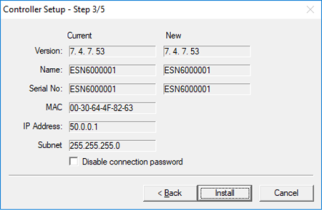
Wenn das Kontrollkästchen [Disable connection password] aktiviert ist, kann die Verbindungsauthentifizierung nach der Aktualisierung der Firmware auf [Deaktiviert] gesetzt werden.
Klicken Sie auf die Schaltfläche [Install], um das Bestätigungsfenster anzuzeigen.
Wenn das Kontrollkästchen [Disable connection password] aktiviert ist:
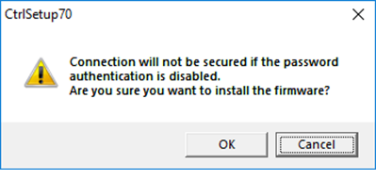
Wenn das Kontrollkästchen [Disable connection password] nicht aktiviert ist:

Nachdem Sie auf die Schaltfläche [OK] geklickt haben, wird das Fenster von Schritt 4 angezeigt. Fahren Sie mit Schritt7 fort.
Wenn Sie auf die Schaltfläche [Abbruch] klicken, wird das Bestätigungsfenster geschlossen.
Die Firmware-Installation wird gestartet.
Wenn die Firmware-Installation abgeschlossen ist, klicken Sie auf die Schaltfläche [Weiter]. Die Steuerung wird neu gestartet.
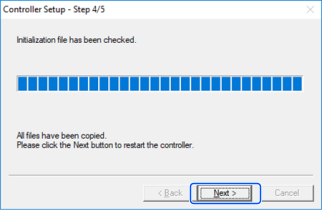
Nach dem Neustart der Steuerung wird das folgende Fenster angezeigt.
Vergewissern Sie sich, dass die Firmware-Installation abgeschlossen ist.
Klicken Sie auf die Schaltfläche [Finish].