Bijlage B: problemen oplossen
In dit hoofdstuk wordt uitgelegd hoe u de firmware kunt upgraden en de firmware en gegevensbestanden kunt initialiseren. U heeft deze procedures nodig wanneer de Controller niet correct kan starten of geen verbinding kan maken met de ontwikkel-pc door fouten in de firmware of de robotinstellingen.
De firmware upgraden
De software (firmware) en gegevensbestanden die nodig zijn voor aansturing van de Controller en de robot zijn voorgeïnstalleerd in de Controller. Controllerinstellingen die de gebruiker vanuit de ontwikkelsoftware heeft ingesteld, worden wanneer nodig ook in de Controller opgeslagen.
Indien nodig is de firmware beschikbaar op cd-rom en via andere bronnen. Voor details over het verkrijgen van de firmware, neem contact op met de leverancier.
Om de firmware te kunnen upgraden, moet een ontwikkel-pc met de ontwikkelsoftware Epson RC+ via een USB-kabel met de Controller worden verbonden. (Het is niet mogelijk om de firmware via een ethernetverbinding te upgraden.)
BELANGRIJKE PUNTEN
Gebruik een pc met EPSON RC+ 7.0 versie 7.5.0 of hoger als u de firmwareversie 7.5.0.x of hoger installeert.
Upgradeprocedure voor firmware
In dit gedeelte wordt de procedure voor het upgraden van de firmware uitgelegd.
Verbind de ontwikkel-pc via een USB-kabel met de Controller.
(Het is niet mogelijk om de firmware via een ethernetverbinding te upgraden.)Zet de Controller aan.
(Start de ontwikkelsoftware Epson RC+ niet voordat het upgraden van de firmware voltooid is.)Plaats de cd-rom met de firmware die u wilt installeren in het cd-romstation van de ontwikkel-pc.
Voer "Ctrlsetup70.exe" uit. Het volgende dialoogvenster wordt weergegeven.
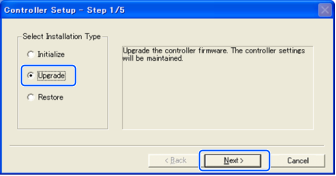
Selecteer de knop [Upgrade] en klik op de knop [Next].
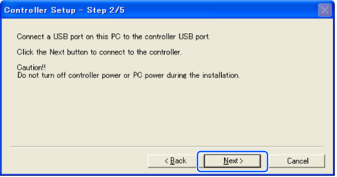
Controleer dat de ontwikkel-pc via een USB-kabel met de Controller verbonden is, en klik op de knop [Next].
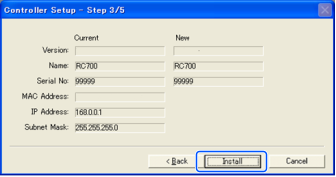
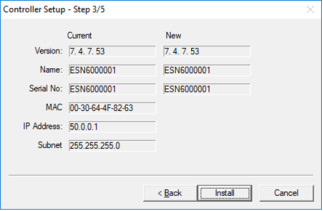
Controleer het versienummer van de huidige firmware en de nieuwe firmware, en klik op de knop [Install].
De firmware wordt overgezet. Het overzetten duurt enkele minuten.
BELANGRIJKE PUNTEN
Ontkoppel de USB-kabel niet en zet de Controller of de ontwikkel-pc niet uit tijdens het overzetten.
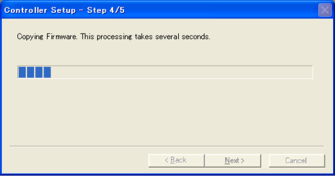
Vervolgens worden de gegevensbestanden overgezet.
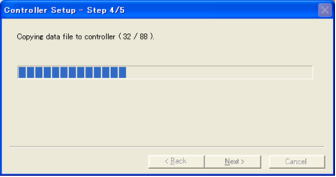
Wanneer het overzetten voltooid is, wordt het volgende dialoogvenster weergegeven.
Klik op de knop [Next] om de Controller opnieuw op te starten.

Nadat de Controller opnieuw is opgestart, wordt het volgende dialoogvenster weergegeven.
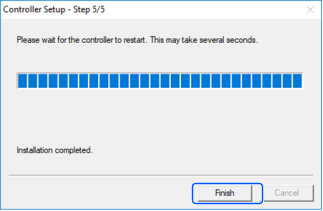
Klik op de knop [Finish].
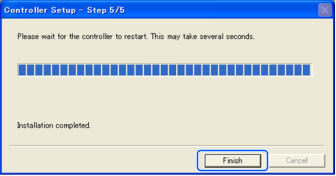
Het upgraden van de firmware is voltooid.BELANGRIJKE PUNTEN
Als u firmwareversie 7.4.0.2 of later installeert op een Controller met een oudere versie dan 7.4.0.2, wordt het volgende bericht weergegeven.
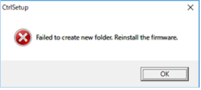
Installeer de firmware opnieuw als dit bericht wordt weergegeven.
De Controller herstellen
Als de Controller om welke reden dan ook niet meer normaal werkt, voer dan het herstelbedrijf uit.
BELANGRIJKE PUNTEN
Er wordt aanbevolen om eerst een back-up van het werkende systeem te maken zodat het systeem gemakkelijk naar de bedrijfsstatus kan worden teruggezet.
Raadpleeg het volgende gedeelte.
Als de Controller een foutstatus heeft, wordt dat onmiddellijk na het aanzetten van de Controller op een van twee manieren weergegeven.
Foutstatus A
De Controller schakelt automatisch over naar de herstelmodus en de leds voor ERROR, TEACH en PROGRAM branden.
Communicatie met de ontwikkel-pc is mogelijk, maar de Controller werkt niet goed.Foutstatus B
De Controller-leds voor TEACH, AUTO en PROGRAM knipperen niet.
Communicatie met de ontwikkel-pc is niet mogelijk.
De corrigerende acties voor de foutstatussen zijn als volgt:
Foutstatus A
Volg de onderstaande procedure om de firmware te initialiseren.
"Initialisatieprocedure voor de firmware"Foutstatus B
Voer de volgende procedure uit.Zet de Controller uit.
Zet de Controller aan terwijl u de triggerknop op de voorzijde van de Controller ingedrukt houdt, en houd de triggerknop nog ongeveer 30 seconden ingedrukt. (Hierdoor wordt de Controller in de herstelmodus gestart.)
Controleer dat de leds voor ERROR, TEACH en PROGRAM branden.
Voer de procedure in het volgende gedeelte vanaf stap (3) uit om de firmware te initialiseren.
"Initialisatieprocedure voor de firmware"
Initialisatieprocedure voor de firmware
In dit gedeelte wordt de procedure voor het initialiseren van de firmware uitgelegd.
Verbind de ontwikkel-pc via een USB-kabel met de Controller.
(Het is niet mogelijk om de firmware via een ethernetverbinding te upgraden.)Zet de Controller aan.
(Start de ontwikkelsoftware Epson RC+ niet voordat het upgraden van de firmware voltooid is.)Plaats de cd-rom met de firmware die u wilt installeren in het cd-romstation van de ontwikkel-pc.
Voer "Ctrlsetup70.exe" uit.
Selecteer de knop [Initialize] en klik op de knop [Next].
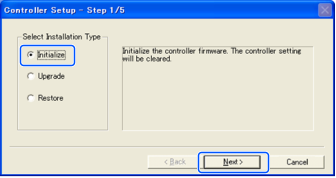
Controleer dat de ontwikkel-pc via een USB-kabel met de Controller verbonden is, en klik op de knop [Next].
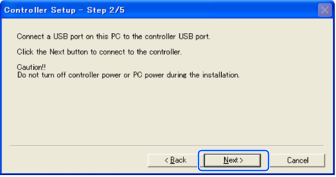
Controleer de versie-informatie en klik op de knop [Install].

De firmware en de gegevensbestanden worden overgezet. Het overzetten duurt enkele minuten.
Ontkoppel de USB-kabel niet en zet de Controller of de ontwikkel-pc niet uit tijdens het overzetten.
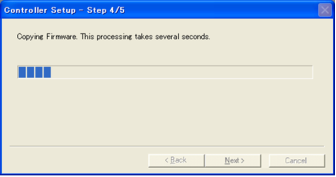
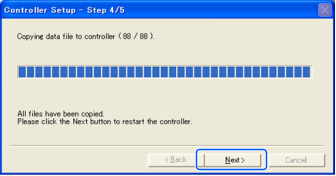
Wanneer het overzetten voltooid is, wordt het volgende dialoogvenster weergegeven.
Klik op de knop [Next] om de Controller opnieuw op te starten.
Nadat de Controller opnieuw is opgestart, wordt het volgende dialoogvenster weergegeven.
Klik op de knop [Finish].
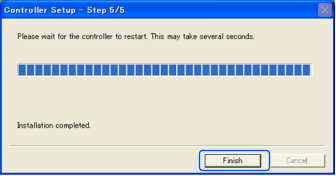
Het initialiseren van de firmware is voltooid.
Start Epson RC+ en herstel het werkende systeem.
Raadpleeg het volgende gedeelte.
Een back-up maken en terugzetten
BELANGRIJKE PUNTEN
Als u firmwareversie 7.4.0.2 of later installeert op een Controller met een oudere versie dan 7.4.0.2, wordt het volgende bericht weergegeven.
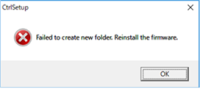
Installeer de firmware opnieuw als dit bericht wordt weergegeven.
Toevoeging van een bevestigingsstap voor verbeterde beveiliging van de ethernetverbinding
Vanaf de onderstaande firmwareversie is wachtwoordverificatie toegevoegd voor betere beveiliging bij het verbinden van Controllers en pc's.
- F/W: Versie 7.4.8.x
In de volgende gevallen kan er geen verbinding worden gemaakt met een ethernet (pc)-connector of via extern ethernet.
- Het IP-adres van de Controller is op een globaal IP-adres ingesteld
- De firmwareversie is 7.4.8.x of hoger
- EPSON RC+ 7.0 is versie 7.4.7 of lager
Als de controllerfirmware in de volgende gevallen wordt geüpgraded, wordt er mogelijk een extra stap uitgevoerd om te bevestigen of de firmware-upgrade wordt voortgezet, afhankelijk van de configuratie-instellingen van de Controller. (Dit geldt vanaf stap 3 hieronder.)
- Het IP-adres van de Controller is op een globaal IP-adres ingesteld
- Firmwareversie 7.4.8.x of hoger wordt geïnstalleerd
Hieronder vindt u uitleg over de bevestigingsstap voor voortzetting van de firmware-upgrade.
Plaats de cd-rom met de firmware die u wilt installeren in het cd-romstation van de ontwikkel-pc.
Voer "CtrlSetup70.exe" uit.
Het venster voor het instellen van de Controller wordt weergegeven.
Selecteer de knop [Upgrade] en klik op de knop [Next].

Het venster voor stap 2 wordt weergegeven.
Klik op de knop [Next].
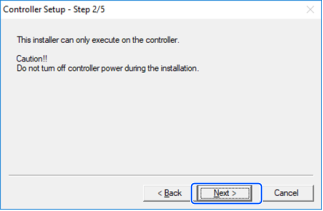
Het venster voor stap 3 wordt weergegeven.
- Als de bevestigingsstap voor voortzetting van de firmware-upgrade niet wordt uitgevoerd:
Het venster voor stap 3 wordt weergegeven.
Volg de instructies op het scherm om de firmware te installeren.
- Als de bevestigingsstap voor voortzetting van de firmware-upgrade wordt uitgevoerd:
Het volgende venster wordt weergegeven.

Als u de optie [I understand the contents] selecteert, wordt de knop [OK] ingeschakeld.
Als u op de knop [OK] klikt, wordt het venster voor stap 3 weergegeven. Ga naar stap 6.
Als u op de knop [Cancel] klikt, wordt het venster voor stap 3 weergegeven. Het selectievakje [Disable connection password] en de knop [Install] zijn grijs en kunnen niet worden gebruikt.
- Als de bevestigingsstap voor voortzetting van de firmware-upgrade niet wordt uitgevoerd:
Het venster voor stap 3 wordt weergegeven.
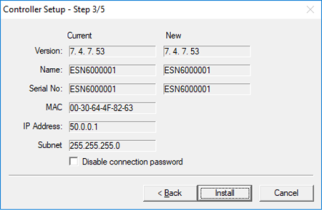
Als u het selectievakje [Disable connection password] selecteert, kan de verbindingsverificatie na het upgraden van de firmware op [Disabled] worden ingesteld.
Klik op de knop [Install] om het bevestigingsvenster weer te geven.
Als het selectievakje [Disable connection password] is geselecteerd:
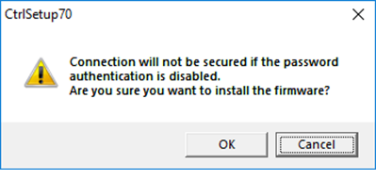
Als het selectievakje [Disable connection password] niet is geselecteerd:

Als u op de knop [OK] klikt, wordt het venster voor stap 4 weergegeven. Ga naar stap 7.
Nadat u op de knop [Cancel] klikt, wordt het bevestigingsvenster gesloten.
De firmware wordt geïnstalleerd.
Klik nadat de firmware is geïnstalleerd op de knop [Next]. De Controller wordt opnieuw opgestart.
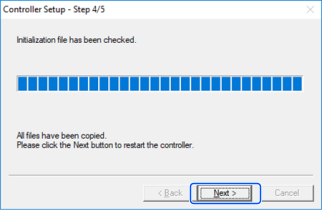
Nadat de Controller opnieuw is opgestart, wordt het volgende venster weergegeven.
Controleer of de installatie van de firmware voltooid is.
Klik op de knop [Finish].