Anexo B: Resolução de problemas
Este capítulo descreve o procedimento de atualização do firmware e o procedimento de inicialização do firmware e do ficheiro de dados necessário quando erros nas informações de configuração do firmware ou do robô fazem com que o Controlador não inicie corretamente ou não se conecte ao PC de desenvolvimento.
Atualizar o firmware
O software (firmware) e os ficheiros de dados necessários para controlar o Controlador e o robô estão pré-instalados no Controlador. As informações de configuração do Controlador que foram definidas pelo utilizador a partir do software de desenvolvimento também são guardadas no Controlador conforme necessário.
Se necessário, o firmware está disponível em CD-ROM e noutras fontes. Para mais detalhes sobre como obter o firmware, entre em contacto com o fornecedor.
Para atualizar o firmware, um PC de desenvolvimento onde o software de desenvolvimento Epson RC+ está instalado deve ser conectado a um Controlador por meio de um cabo USB. (O firmware não pode ser atualizado através de uma ligação Ethernet.)
PONTOS-CHAVE
Ao instalar a versão de firmware 7.5.0.x ou posterior, certifique-se de que utiliza um PC onde o EPSON RC+ 7.0 Ver.7.5.0 ou posterior está instalado.
Procedimento de atualização do firmware
Esta secção explica o procedimento de atualização do firmware.
Ligue o PC de desenvolvimento e o Controlador por meio de um cabo USB.
(O firmware não pode ser atualizado através de uma ligação Ethernet.)Ligue o Controlador.
(Não inicie o software de desenvolvimento Epson RC+ até que o processo de atualização do firmware esteja concluído.)Carregue o "Firmware CD-ROM" a ser instalado na unidade de CD-ROM do PC de desenvolvimento.
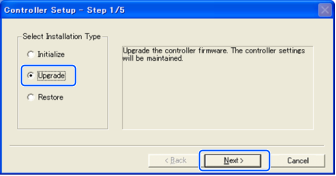
Execute o ficheiro "Ctrlsetup70.exe." É apresentada a seguinte janela.
Selecione o botão [Upgrade] e clique no botão [Next].
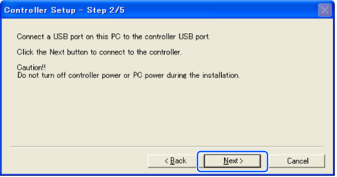
Certifique-se de que o PC de desenvolvimento está ligado ao Controlador através de um cabo USB e clique no botão [Next].
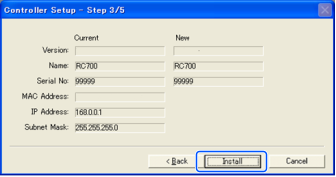
Verifique a versão atual do firmware e a nova versão do firmware e clique no botão [Install].
A transferência de firmware é iniciada. O processo de transferência demora vários minutos.
PONTOS-CHAVE
Durante a transferência, não desligue o cabo USB nem desligue o Controlador ou o PC de desenvolvimento.
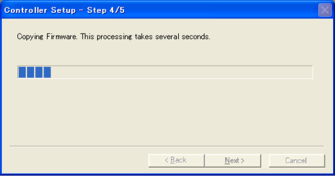
Em seguida, é iniciada a transferência de ficheiros de dados.
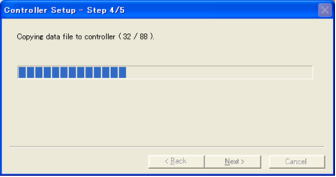
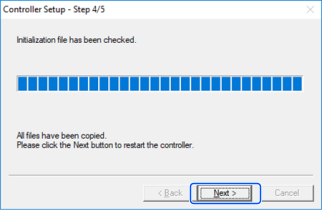
A janela a seguir aparece quando o processo de transferência estiver concluído.
Clique no botão [Next] para reiniciar o Controlador.

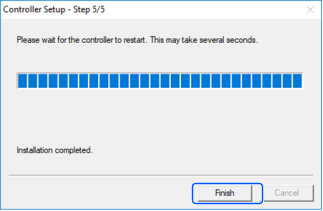
A janela a seguir aparece depois de o Controlador reiniciar.
Clique no botão [Finish].
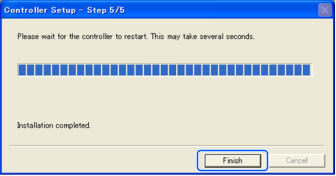
Isto conclui a atualização do firmware.PONTOS-CHAVE
Quando instala a versão de firmware 7.4.0.2 ou posterior no Controlador em que o firmware anterior à versão 7.4.0.2 foi instalado, é apresentada a seguinte mensagem.
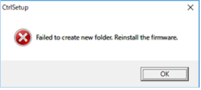
Quando esta mensagem for apresentada, reinstale o firmware.
Recuperação do Controlador
Se o Controlador ficar inoperacional por qualquer motivo, execute a operação de recuperação.
PONTOS-CHAVE
É recomendado efetuar uma cópia de segurança do sistema previamente para garantir que o sistema possa ser facilmente restaurado ao seu estado operacional.
Consulte a secção seguinte.
Quando o Controlador está num estado de erro, aparece de duas maneiras imediatamente após a alimentação do Controlador ser ligada.
Estado de erro A
O Controlador muda automaticamente para o modo de recuperação e os LEDs de ERROR, TEACH e PROGRAM ficam acesos.
A comunicação com o PC de desenvolvimento é possível, mas o Controlador não funciona corretamente.Estado de erro B
Os LEDs do Controlador para TEACH, AUTO e PROGRAM não piscam.
A comunicação com o PC de desenvolvimento não é possível.
As ações corretivas para os estados de erro são as seguintes:
Estado de erro A
Siga o procedimento abaixo para inicializar o firmware.
"Procedimento de inicialização do firmware"Estado de erro B
Execute o seguinte procedimento.Desligue o Controlador.
Ligue a alimentação do Controlador enquanto mantém premido o botão de ativação na parte frontal do Controlador e continue a manter premido o botão de ativação durante cerca de 30 segundos. (Isto faz com que o Controlador inicie no modo de recuperação.)
Certifique-se de que os LEDs de ERROR, TEACH e PROGRAM estão acesos.
Execute o procedimento a partir do passo (3) na secção abaixo para inicializar o firmware.
"Procedimento de inicialização do firmware"
Procedimento de inicialização do firmware
Esta secção explica o procedimento de atualização do firmware.
Ligue o PC de desenvolvimento e o Controlador por meio de um cabo USB.
(O firmware não pode ser atualizado através de uma ligação Ethernet.)Ligue o Controlador.
(Não inicie o software de desenvolvimento Epson RC+ até que o processo de atualização do firmware esteja concluído.)Carregue o "Firmware CD-ROM" a ser instalado na unidade de CD-ROM do PC de desenvolvimento.
Execute o ficheiro "Ctrlsetup70.exe."
Selecione o botão [Initialize] e clique no botão [Next].
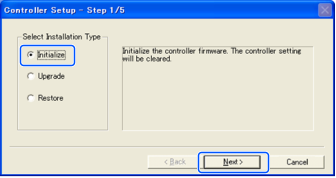
Certifique-se de que o PC de desenvolvimento está ligado ao Controlador através de um cabo USB e clique no botão [Next].
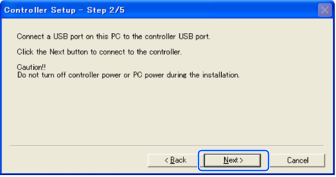
Verifique as informações da versão e clique no botão [Install].

O processo de transferência de firmware e do ficheiro de dados é iniciado. O processo de transferência demora vários minutos.
Durante o processo de transferência, não desligue o cabo USB nem desligue o Controlador ou o PC de desenvolvimento.
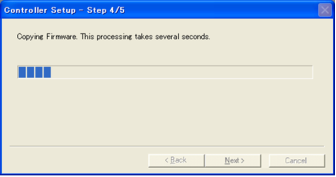
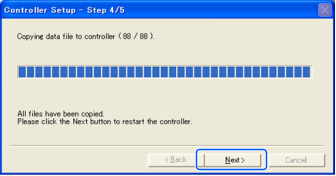
A janela a seguir aparece quando o processo de transferência estiver concluído.
Clique no botão [Next] para reiniciar o Controlador.
A janela a seguir aparece depois de o Controlador reiniciar.
Clique no botão [Finish].
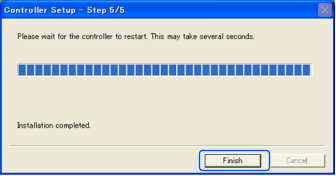
Isto conclui o processo de inicialização do firmware.
Inicie o Epson RC+ e restaure o sistema.
Consulte a secção seguinte.
Cópia de segurança e restauro
PONTOS-CHAVE
Quando instala a versão de firmware 7.4.0.2 ou posterior no Controlador em que o firmware anterior à versão 7.4.0.2 foi instalado, é apresentada a seguinte mensagem.
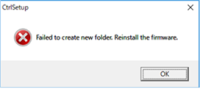
Quando esta mensagem for apresentada, reinstale o firmware.
Adição do passo de confirmação devido à segurança superior da ligação Ethernet
A partir da versão de firmware a seguir, a autenticação por palavra-passe foi adicionada para maior segurança ao conectar Controladores e PCs.
- F/W : Ver.7.4.8.x
Nos casos a seguir, não podem ser estabelecidas ligações com um conector Ethernet (PC) ou por Ethernet remota.
- O endereço IP do Controlador é definido para um endereço IP global
- A versão do firmware é 7.4.8.x ou posterior
- O Epson RC+ 7.0 é a versão 7.4.7 ou anterior
Nos seguintes casos, quando o firmware do Controlador é atualizado, pode ser realizado um passo adicional para confirmar se deseja continuar a atualização do firmware, dependendo das configurações do Controlador. (Isto aplica-se a partir do passo3abaixo.)
- O endereço IP do Controlador é definido para um endereço IP global
- A versão do firmware a ser instalada é 7.4.8.x ou posterior
Isto descreve o passo para confirmar se pretende continuar a atualização do firmware.
Carregue o "Firmware CD-ROM" a ser instalado na unidade de CD-ROM do PC de desenvolvimento.
Execute o ficheiro "CtrlSetup70.exe."
É apresentada a janela de configuração do Controlador.
Selecione o botão [Upgrade] e clique no botão [Next].

É apresentada a janela do Passo 2.
Clique no botão [Next].
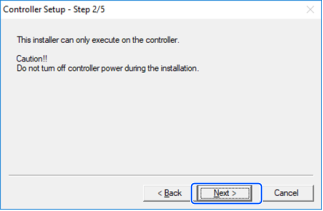
É apresentada a janela do Passo 3.
- Quando o passo para confirmar se deseja continuar a atualização do firmware não for executado:
É apresentada a janela do Passo 3.
Siga as instruções apresentadas no ecrã para instalar o firmware.
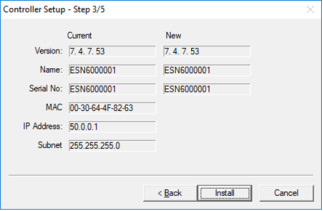
- Quando o passo para confirmar se deseja continuar a atualização do firmware é executado:
É apresentada a seguinte janela.

Depois de selecionar o botão [I understand the contents], o botão [OK] é ativado.
Depois de clicar no botão [OK], é apresentada a janela Passo 3. Vá para o passo6.
Depois de clicar no botão [Cancel], é apresentada a janela Passo 3. A caixa de verificação [Disable connection password] e o botão [Install] ficam a cinzento e não podem ser selecionados.
- Quando o passo para confirmar se deseja continuar a atualização do firmware não for executado:
É apresentada a janela do Passo 3.
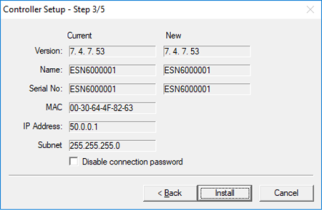
Se a caixa de verificação [Disable connection password] estiver selecionada, a autenticação de ligação após a atualização do firmware pode ser definida para [Disabled].
Clique no botão [Install] para apresentar a janela de confirmação.
Quando a caixa de verificação [Disable connection password] estiver selecionada:
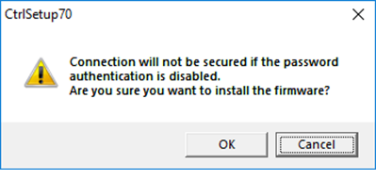
Quando a caixa de verificação [Disable connection password] não estiver selecionada:

Depois de clicar no botão [OK], é apresentada a janela Passo 4. Vá para o passo7.
Depois de clicar no botão [Cancel], a janela de confirmação é fechada.
A instalação do firmware é iniciada.
Quando a instalação do firmware estiver concluída, clique no botão [Next]. O Controlador é reiniciado.
Depois de o Controlador reiniciar, é apresentada a seguinte janela.
Confirme se a instalação do firmware está concluída.
Clique no botão [Finish].