Apéndice B: Solución de problemas
En este capítulo se describe el procedimiento de actualización del firmware y el procedimiento de inicialización del archivo de datos y el firmware necesarios cuando los errores en el firmware o la información de configuración del robot hacen que el controlador no se pueda iniciar correctamente o no se pueda conectar al PC de desarrollo.
Actualización del firmware
El software (firmware) y los archivos de datos necesarios para controlar el controlador y el robot están preinstalados en el controlador. La información de configuración del controlador establecida por el usuario desde el software de desarrollo también se guarda en el controlador según sea necesario.
Si es necesario, el firmware está disponible en CD-ROM y otras fuentes. Para obtener detalles sobre cómo obtener el firmware, póngase en contacto con el proveedor.
Para actualizar el firmware, se debe conectar un PC de desarrollo donde esté instalado el software de desarrollo Epson RC+ a un controlador mediante un cable USB. (El firmware no se puede actualizar a través de una conexión Ethernet).
PUNTOS CLAVE
Cuando instale la versión de firmware 7.5.0.x o posterior, asegúrese de usar un PC en el que esté instalado EPSON RC+ 7.0 Ver.7.5.0 o posterior.
Procedimiento de actualización del firmware
En esta sección se explica el procedimiento de actualización del firmware.
Conecte el PC de desarrollo y el controlador mediante un cable USB.
(El firmware no se puede actualizar a través de una conexión Ethernet).Encienda el controlador.
(No inicie el software de desarrollo Epson RC+ hasta que se complete el proceso de actualización del firmware).Cargue el "CD-ROM de firmware" que desea instalar en la unidad de CD-ROM del PC de desarrollo.
Ejecute el archivo "Ctrlsetup70.exe". Aparecerá este cuadro de diálogo.
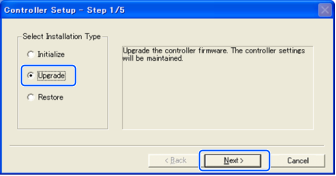
Seleccione el botón [Actualizar] y haga clic en el botón [Siguiente].
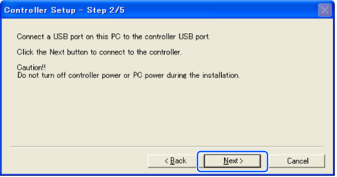
Asegúrese de que el PC de desarrollo esté conectado al controlador mediante un cable USB y haga clic en el botón [Siguiente].
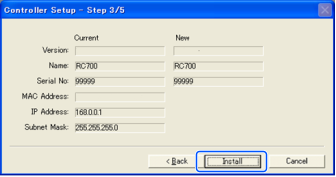
Compruebe la versión de firmware actual y la nueva versión de firmware y haga clic en el botón [Instalar].
Se inicia la transferencia de firmware. El proceso de transferencia tarda varios minutos en completarse.
PUNTOS CLAVE
Durante la transferencia, no desconecte el cable USB ni apague el controlador o el PC de desarrollo.
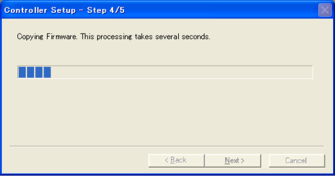
A continuación, se inicia la transferencia de archivos de datos.
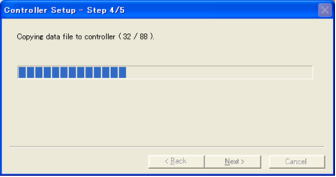
El siguiente cuadro de diálogo aparece cuando se ha completado el proceso de transferencia.
Haga clic en el botón [Siguiente] para reiniciar el controlador.

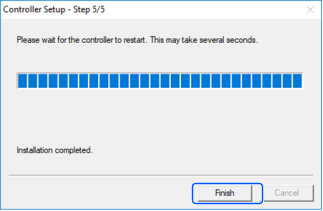
El siguiente cuadro de diálogo aparece después de reiniciar el controlador.
Haga clic en el botón [Finalizar].
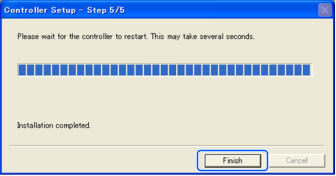
Esto completa la actualización del firmware.PUNTOS CLAVE
Cuando instala la versión de firmware 7.4.0.2, o posterior, en el controlador donde había previamente instalada una versión anterior a la 7.4.0.2, se muestra el siguiente mensaje.
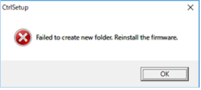
Cuando aparezca este mensaje, reinstale el firmware.
Recuperación del controlador
Si el controlador deja de funcionar por cualquier motivo, realice la operación de recuperación.
PUNTOS CLAVE
Se recomienda hacer previamente una copia de seguridad del sistema que se está ejecutando para garantizar que se pueda restaurar fácilmente el estado operativo del sistema.
Consulte la siguiente sección.
Cuando el controlador se encuentra en un estado de error, aparece en una de dos formas inmediatamente después de encender el controlador.
Estado de error A
El controlador cambia automáticamente al modo de recuperación y los LED de ERROR, TEACH y PROGRAM se encienden.
La comunicación con el PC de desarrollo es posible, pero el controlador no funciona correctamente.Estado de error B
Los LED del controlador para TEACH, AUTO y PROGRAM no parpadean.
La comunicación con el PC de desarrollo no es posible.
Las acciones correctivas para los estados de error son las siguientes:
Estado de error A
Siga el procedimiento que se indica a continuación para inicializar el firmware.
"Procedimiento de inicialización del firmware"Estado de error B
Realice el siguiente procedimiento.Apague el controlador.
Encienda la alimentación del controlador mientras mantiene presionado el botón de activación situado en la parte frontal del controlador y continúe presionando el botón de activación durante unos 30 segundos. (Esto hace que el controlador se inicie en modo de recuperación).
Asegúrese de que los LED de ERROR, TEACH y PROGRAM estén encendidos.
Realice el procedimiento desde el paso (3) en la siguiente sección para inicializar el firmware.
"Procedimiento de inicialización del firmware"
Procedimiento de inicialización del firmware
En esta sección se explica el procedimiento de inicialización del firmware.
Conecte el PC de desarrollo y el controlador mediante un cable USB.
(El firmware no se puede actualizar a través de una conexión Ethernet).Encienda el controlador.
(No inicie el software de desarrollo Epson RC+ hasta que se complete el proceso de actualización del firmware).Cargue el "CD-ROM de firmware" que desea instalar en la unidad de CD-ROM del PC de desarrollo.
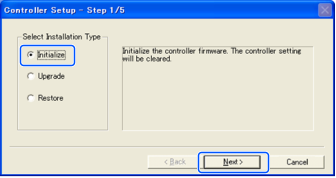
Ejecute el archivo "Ctrlsetup70.exe".
Seleccione el botón [Initialize] y haga clic en el botón [Siguiente].
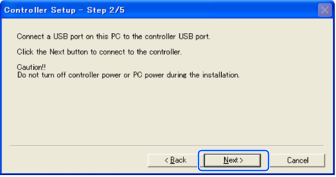
Asegúrese de que el PC de desarrollo esté conectado al controlador mediante un cable USB y haga clic en el botón [Siguiente].
Compruebe la información de la versión y haga clic en el botón [Instalar].

Se inicia el proceso de transferencia de archivos de datos y firmware. El proceso de transferencia tarda varios minutos en completarse.
Durante el proceso de transferencia, no desconecte el cable USB ni apague el controlador o el PC de desarrollo.
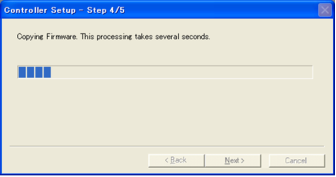
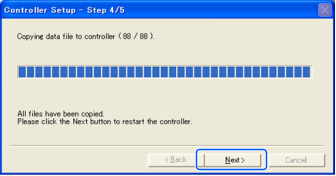
El siguiente cuadro de diálogo aparece cuando se ha completado el proceso de transferencia.
Haga clic en el botón [Siguiente] para reiniciar el controlador.
El siguiente cuadro de diálogo aparece después de reiniciar el controlador.
Haga clic en el botón [Finalizar].
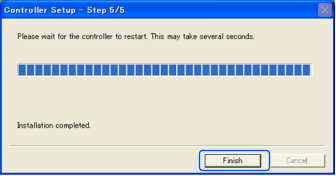
Esto completa el proceso de inicialización del firmware.
Inicie Epson RC+ y restaure el sistema que se está ejecutando.
Consulte la siguiente sección.
Hacer copia de seguridad y restaurar
PUNTOS CLAVE
Cuando instala la versión de firmware 7.4.0.2, o posterior, en el controlador donde había previamente instalada una versión anterior a la 7.4.0.2, se muestra el siguiente mensaje.
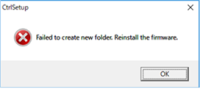
Cuando aparezca este mensaje, reinstale el firmware.
Incorporación del paso de confirmación debido a una mayor seguridad de la conexión Ethernet
A partir de la siguiente versión de firmware, se agregó la autenticación mediante contraseña para mayor seguridad al conectar controladores y PC.
- F/W: Ver.7.4.8.x
En los siguientes casos, las conexiones no se pueden establecer con un conector Ethernet (PC) o mediante Ethernet remoto.
- La dirección IP del controlador se establece en una dirección IP global
- La versión del firmware es 7.4.8.x o posterior
- La versión de EPSON RC+ 7.0 es la 7.4.7 o anterior
En los siguientes casos, cuando se actualiza el firmware del controlador, se puede realizar un paso adicional para confirmar si se continúa con la actualización del firmware según los ajustes de configuración del controlador. (Esto se aplica a partir del paso 3 siguiente).
- La dirección IP del controlador se establece en una dirección IP global
- La versión de firmware que se va a instalar es la 7.4.8.x o posterior
Esto describe el paso para confirmar si va a continuar con la actualización del firmware.
Cargue el "CD-ROM de firmware" que desea instalar en la unidad de CD-ROM del PC de desarrollo.
Ejecute el archivo "CtrlSetup70.exe".
Aparece la ventana de configuración del controlador.
Seleccione el botón [Actualizar] y haga clic en el botón [Siguiente].

Se muestra la ventana del paso 2.
Haga clic en el botón [Siguiente].
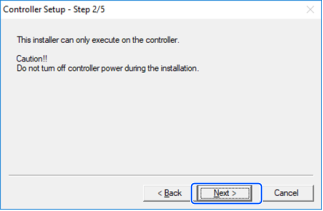
Se muestra la ventana del paso 3.
- Cuando no se ejecuta el paso para confirmar si se va a continuar o no con la actualización del firmware:
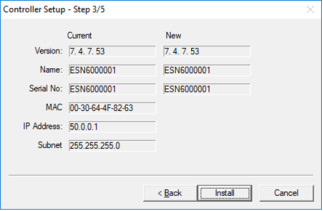
Se muestra la ventana del paso 3.
Siga las instrucciones que aparezcan en la pantalla para actualizar el firmware.
- Cuando se ejecuta el paso para confirmar si se va a continuar o no con la actualización del firmware:
Aparecerá la siguiente ventana.

Una vez que se selecciona el botón [I understand the contents], se habilita el botón [Aceptar].
Después de hacer clic en el botón [Aceptar], se muestra la ventana del paso 3. Vaya al paso 6.
Después de hacer clic en el botón [Cancelar], se muestra la ventana del paso 3. La casilla [Deshabilitar la contraseña de conexión] y el botón [Instalar] están atenuados y no se pueden seleccionar.
- Cuando no se ejecuta el paso para confirmar si se va a continuar o no con la actualización del firmware:
Se muestra la ventana del paso 3.
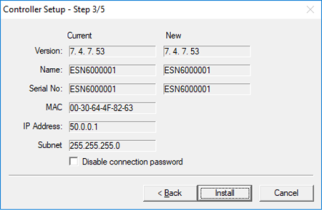
Si se selecciona la casilla [Deshabilitar la contraseña de conexión], la autenticación de la conexión después de actualizar el firmware se puede establecer en [Desactivado].
Haga clic en el botón [Instalar] para que aparezca la ventana de confirmación.
Cuando se selecciona la casilla [Deshabilitar la contraseña de conexión]:
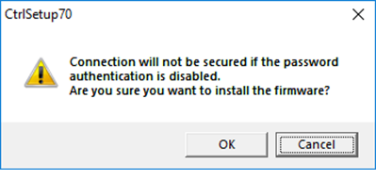
Cuando no se selecciona la casilla [Deshabilitar la contraseña de conexión]:

Después de hacer clic en el botón [Aceptar], se muestra la ventana del paso 4. Vaya al paso 7.
Después de hacer clic en el botón [Cancelar], se muestra la ventana de confirmación.
Se inicia la instalación del firmware.
Cuando la instalación del firmware se complete, haga clic en el botón [Siguiente]. El controlador se reinicia.
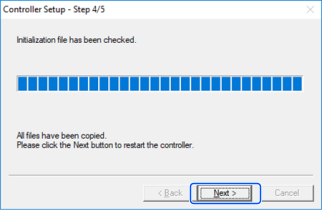
Después de reiniciar el controlador, se muestra la siguiente ventana.
Confirme que la instalación del firmware se ha completado.
Haga clic en el botón [Finalizar].