Appendice B: risoluzione dei problemi
Questo capitolo descrive la procedura di aggiornamento del firmware e la procedura di inizializzazione del firmware e del file di dati necessaria quando errori nel firmware o nelle informazioni di impostazione del robot impediscono al controller di avviarsi correttamente o di connettersi al PC di sviluppo.
Aggiornamento del firmware
Il software (firmware) e i file di dati necessari per comandare il controller e il robot sono preinstallati nel controller. Anche le informazioni sull'impostazione del controller configurate dall'utente dal software di sviluppo vengono salvate nel controller in base alle esigenze.
Se necessario, il firmware è disponibile su CD-ROM e altre fonti. Per i dettagli su come ottenere il firmware, contattare il fornitore.
Per aggiornare il firmware, un PC di sviluppo su cui è installato il software di sviluppo Epson RC+ deve essere collegato a un controller tramite un cavo USB. (Il firmware non può essere aggiornato tramite una connessione Ethernet.)
PUNTI CHIAVE
Quando si installa la versione firmware 7.5.0.x o successiva, utilizzare sempre un PC su cui è installato EPSON RC+ 7.0 Ver.7.5.0 o successiva.
Procedura di aggiornamento del firmware
Questo capitolo spiega la procedura di aggiornamento del firmware.
Collegare il PC di sviluppo e il controller con un cavo USB.
(Il firmware non può essere aggiornato tramite una connessione Ethernet.)Accendere il controller.
(Non avviare il software di sviluppo Epson RC+ fino al completamento dell'aggiornamento del firmware.)Caricare il "CD-ROM firmware" da installare nell'unità CD-ROM del PC di sviluppo.
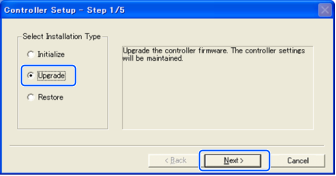
Eseguire "Ctrlsetup70.exe". Viene visualizzata la seguente finestra di dialogo.
Selezionare il pulsante [Upgrade] e fare clic sul pulsante [Next].
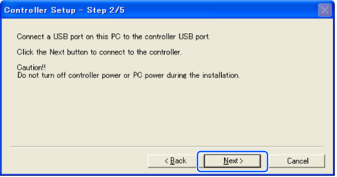
Assicurarsi che il PC di sviluppo sia collegato al controller tramite un cavo USB e fare clic sul pulsante [Next].
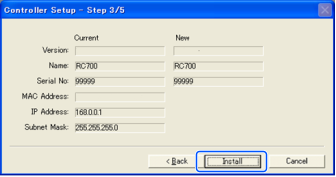
Verificare la versione attuale del firmware e la nuova versione del firmware, quindi fare clic sul pulsante [Install].
Il trasferimento del firmware viene avviato. Il completamento del trasferimento richiede diversi minuti.
PUNTI CHIAVE
Durante il trasferimento, non scollegare il cavo USB e non spegnere il controller o il PC di sviluppo.
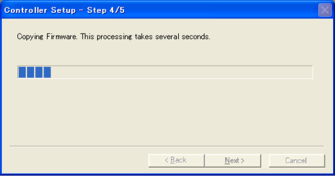
Quindi, viene avviato il trasferimento del file di dati.
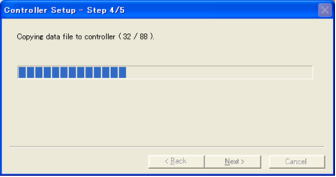
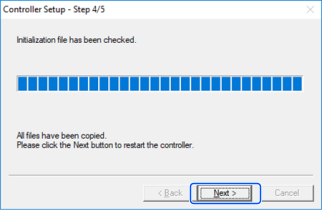
Al termine del trasferimento viene visualizzata la seguente finestra di dialogo.
Fare clic sul pulsante [Next] per riavviare il controller.

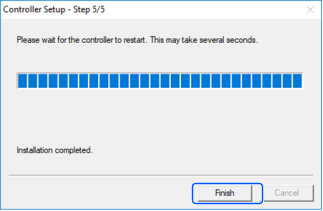
Dopo il riavvio del controller viene visualizzata la seguente finestra di dialogo.
Fare clic sul pulsante [Finish].
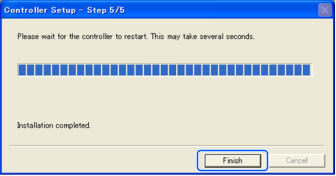
L'aggiornamento del firmware è terminato.PUNTI CHIAVE
Quando si installa la versione firmware 7.4.0.2 o successiva sul controller su cui era installato firmware di una versione precedente la 7.4.0.2, viene visualizzato il seguente messaggio.
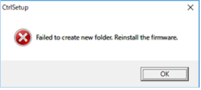
Quando viene visualizzato questo messaggio, reinstallare il firmware.
Ripristino del controller
Se il controller diventa inutilizzabile per qualsiasi motivo, eseguire il ripristino.
PUNTI CHIAVE
Si consiglia di eseguire in anticipo il backup del sistema per fare in modo che possa essere ripristinato facilmente al suo stato operativo.
Vedere il seguente capitolo.
Quando il controller è in stato di errore, viene visualizzato in uno dei due modi indicati di seguito subito dopo l'accensione.
Stato di errore A
Il controller passa automaticamente alla modalità di ripristino e i LED ERROR, TEACH e PROGRAM si accendono.
La comunicazione con il PC di sviluppo è possibile, ma il controller non funziona correttamente.Stato di errore B
I LED TEACH, AUTO e PROGRAM del controller non lampeggiano.
La comunicazione con il PC di sviluppo non è possibile.
I rimedi correttivi per gli stati di errore sono i seguenti:
Stato di errore A
Seguire la procedura illustrata di seguito per inizializzare il firmware.
"Procedura di inizializzazione del firmware"Stato di errore B
Eseguire la seguente procedura.Spegnere il controller.
Accendere il controller tenendo premuto il pulsante trigger sul lato anteriore del controller e tenere premuto il pulsante trigger per circa 30 secondi. (In questo modo, il controller si avvia in modalità di ripristino.)
Assicurarsi che i LED ERROR, TEACH e PROGRAM siano accesi.
Eseguire la procedura dal punto (3) del seguente capitolo per inizializzare il firmware.
"Procedura di inizializzazione del firmware"
Procedura di inizializzazione del firmware
Questo capitolo spiega la procedura di inizializzazione del firmware.
Collegare il PC di sviluppo e il controller con un cavo USB.
(Il firmware non può essere aggiornato tramite una connessione Ethernet.)Accendere il controller.
(Non avviare il software di sviluppo Epson RC+ fino al completamento dell'aggiornamento del firmware.)Caricare il "CD-ROM firmware" da installare nell'unità CD-ROM del PC di sviluppo.
Eseguire "Ctrlsetup70.exe".
Selezionare il pulsante [Initialize] e fare clic sul pulsante [Next].
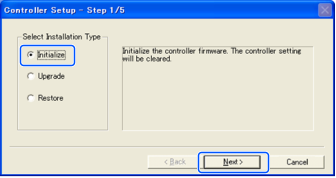
Assicurarsi che il PC di sviluppo sia collegato al controller tramite un cavo USB e fare clic sul pulsante [Next].
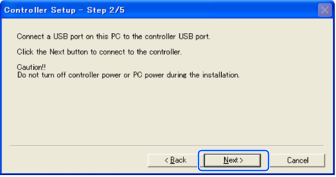
Verificare le informazioni sulla versione e fare clic sul pulsante [Install].

Viene avviato il trasferimento del firmware e del file di dati. Il completamento del trasferimento richiede diversi minuti.
Durante il trasferimento, non scollegare il cavo USB e non spegnere il controller o il PC di sviluppo.
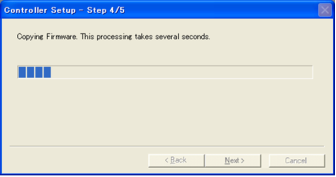
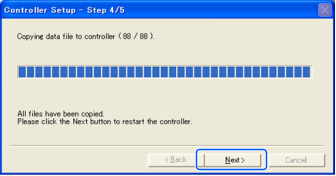
Al termine del trasferimento viene visualizzata la seguente finestra di dialogo.
Fare clic sul pulsante [Next] per riavviare il controller.
Dopo il riavvio del controller viene visualizzata la seguente finestra di dialogo.
Fare clic sul pulsante [Finish].
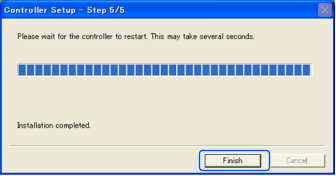
L'inizializzazione del firmware è terminata.
Avviare Epson RC+ e ripristinare il sistema in esecuzione.
Vedere il seguente capitolo.
Backup e ripristino
PUNTI CHIAVE
Quando si installa la versione firmware 7.4.0.2 o successiva sul controller su cui era installato firmware di una versione precedente la 7.4.0.2, viene visualizzato il seguente messaggio.
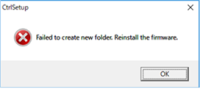
Quando viene visualizzato questo messaggio, reinstallare il firmware.
Aggiunta della fase di conferma per una maggiore sicurezza della connessione Ethernet
A partire dalla seguente versione del firmware, è stata aggiunta l'autenticazione tramite password per una maggiore sicurezza durante la connessione di controller e PC.
- F/W: Ver.7.4.8.x
Nei seguenti casi, le connessioni non possono essere stabilite con un connettore Ethernet (PC) o tramite Ethernet remoto.
- L'indirizzo IP del controller è impostato su un indirizzo IP globale
- La versione del firmware è 7.4.8.x o successiva
- La versione di EPSON RC+ 7.0 è la 7.4.7 o precedente
Nei seguenti casi, quando il firmware del controller viene aggiornato, può essere eseguito un passaggio aggiuntivo per confermare se continuare l'aggiornamento del firmware a seconda delle impostazioni di configurazione del controller. (Questa opzione si applica a partire dal punto 3 di seguito.)
- L'indirizzo IP del controller è impostato su un indirizzo IP globale
- La versione del firmware da installare è la 7.4.8.x o successiva
Di seguito è descritto il passaggio per confermare se continuare l'aggiornamento del firmware.
Caricare il "CD-ROM firmware" da installare nell'unità CD-ROM del PC di sviluppo.
Eseguire "CtrlSetup70.exe".
Viene visualizzata la finestra di configurazione del controller.
Selezionare il pulsante [Upgrade] e fare clic sul pulsante [Next].

Viene visualizzata la finestra di cui al punto 2.
Fare clic sul pulsante [Next].
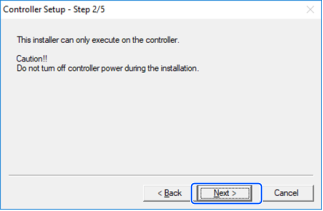
Viene visualizzata la finestra di cui al punto 3.
- Quando il passaggio per confermare se continuare l'aggiornamento del firmware non viene eseguito:
Viene visualizzata la finestra di cui al punto 3.
Seguire le istruzioni a schermo per installare il firmware.
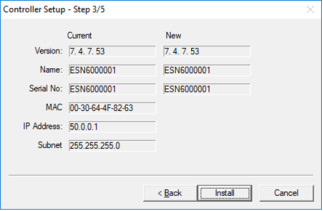
- Quando si esegue il passaggio per confermare se continuare l'aggiornamento del firmware:
Viene visualizzata la seguente finestra.

Dopo aver selezionato il pulsante [I understand the contents], il pulsante [OK] è abilitato.
Dopo aver fatto clic sul pulsante [OK], viene visualizzata la finestra di cui al punto 3. Procedere al punto 6.
Dopo aver fatto clic sul pulsante [Cancel], viene visualizzata la finestra di cui al punto 3. La casella di controllo [Disable connection password] e il pulsante [Install] sono disattivati e non possono essere selezionati.
- Quando il passaggio per confermare se continuare l'aggiornamento del firmware non viene eseguito:
Viene visualizzata la finestra di cui al punto 3.
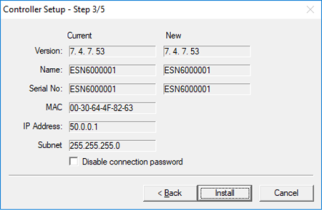
Se la casella di controllo [Disable connection password] è selezionata, l'autenticazione della connessione dopo l'aggiornamento del firmware può essere impostata su [Disabled].
Fare clic sul pulsante [Install] per visualizzare la finestra di conferma.
Quando la casella di controllo [Disable connection password] è selezionata:
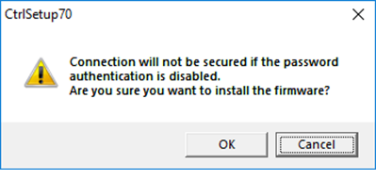
Quando la casella di controllo [Disable connection password] non è selezionata:

Dopo aver fatto clic sul pulsante [OK], viene visualizzata la finestra di cui al punto 4. Procedere al punto 7.
Dopo aver fatto clic sul pulsante [Cancel], la finestra di conferma viene chiusa.
L'installazione del firmware viene avviata.
Al termine dell'installazione del firmware, fare clic sul pulsante [Next]. Il controller viene riavviato.
Dopo il riavvio del controller, viene visualizzata la seguente finestra.
Verificare che l'installazione del firmware sia terminata.
Fare clic sul pulsante [Finish].