Annexe B : Dépannage
Ce chapitre décrit la procédure de mise à niveau du micrologiciel et la procédure d’initialisation du micrologiciel et du fichier de données nécessaires lorsque des erreurs au niveau du micrologiciel ou des informations des paramètres du robot empêchent le contrôleur de démarrer correctement ou de se connecter au PC de développement.
Mise à niveau du micrologiciel
Le logiciel (micrologiciel) et les fichiers de données nécessaires pour contrôler le contrôleur et le robot sont préinstallés dans le contrôleur. Les informations des paramètres du contrôleur qui ont été définies par l’utilisateur à partir du logiciel de développement sont également enregistrées dans le contrôleur au besoin.
Si nécessaire, le micrologiciel est disponible sur le CD-ROM et sur d’autres sources. Pour plus d’informations sur l’obtention du micrologiciel, veuillez contacter le fournisseur.
Pour mettre à niveau le micrologiciel, un PC de développement sur lequel le logiciel de développement Epson RC+ est installé doit être connecté à un contrôleur à l'aide d'un câble USB. (Le micrologiciel ne peut pas être mis à niveau via une connexion Ethernet.)
POINTS CLÉS
Lors de l'installation de la version 7.5.0.x ou ultérieure du micrologiciel, veillez à utiliser un PC sur lequel EPSON RC+ 7.0 version 7.5.0 ou ultérieure est installé.
Procédure de mise à niveau du micrologiciel
Cette section explique la procédure de mise à niveau du micrologiciel.
Connectez le PC de développement et le contrôleur à l’aide d’un câble USB.
(Le micrologiciel ne peut pas être mis à niveau via une connexion Ethernet.)Mettez le contrôleur sous tension.
(Ne démarrez pas le logiciel de développement Epson RC+ tant que le processus de mise à niveau du micrologiciel n'est pas terminé.)Chargez le « CD-ROM du micrologiciel » à installer dans le lecteur de CD-ROM du PC de développement.
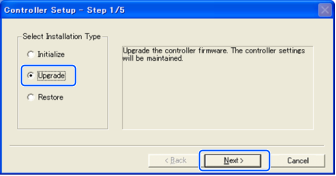
Exécutez « Ctrlsetup70.exe ». La boîte de dialogue suivante s’affiche.
Sélectionnez le bouton [Upgrade] et cliquez sur le bouton [Suivant].
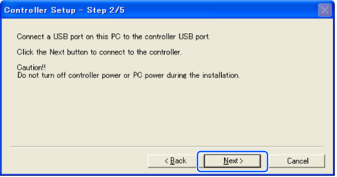
Assurez-vous que le PC de développement est connecté au contrôleur à l’aide d’un câble USB, puis cliquez sur le bouton [Suivant].
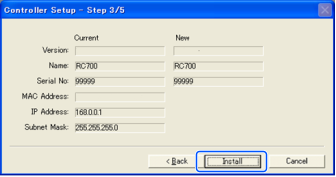
Vérifiez la version actuelle du micrologiciel et la nouvelle version du micrologiciel, puis cliquez sur le bouton [Install].
Le transfert du micrologiciel commence. Le processus de transfert prend plusieurs minutes.
POINTS CLÉS
Pendant le transfert, ne déconnectez pas le câble USB et n’éteignez pas le contrôleur ou le PC de développement.
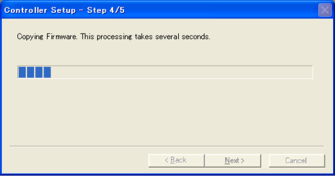
Ensuite, le transfert du fichier de données commence.
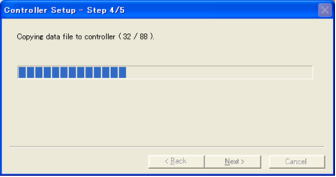
La boîte de dialogue suivante s’affiche lorsque le processus de transfert est terminé.
Cliquez sur le bouton [Suivant] pour redémarrer le contrôleur.

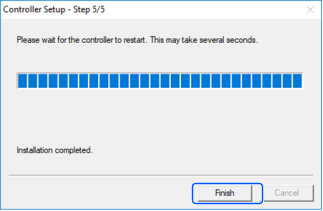
La boîte de dialogue suivante s’affiche après le redémarrage du contrôleur.
Cliquez sur le bouton [Finish].
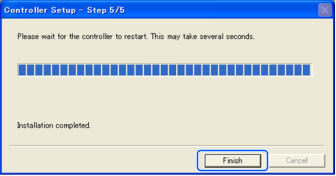
La mise à niveau du micrologiciel est alors terminée.POINTS CLÉS
Lorsque vous installez la version 7.4.0.2 ou ultérieure du micrologiciel sur le contrôleur sur lequel une version antérieure à 7.4.0.2 du micrologiciel a été installée, le message suivant s’affiche.
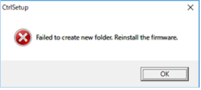
Lorsque ce message s’affiche, réinstallez le micrologiciel.
Récupération du contrôleur
Si le contrôleur devient inutilisable pour une raison quelconque, effectuez l’opération de récupération.
POINTS CLÉS
La sauvegarde du système en cours d’exécution est recommandée au préalable pour s’assurer que le système peut être facilement restauré à son état opérationnel.
Reportez-vous à la section suivante.
En cas d’état d’erreur du contrôleur, cela apparaît de l’une des deux manières suivantes immédiatement après la mise sous tension du contrôleur.
État d’erreur A
Le contrôleur passe automatiquement en mode de récupération et les LED pour ERROR, TEACH et PROGRAM s’allument.
La communication avec le PC de développement est possible, mais le contrôleur ne fonctionne pas correctement.État d’erreur B
Les LED du contrôleur pour TEACH, AUTO et PROGRAM ne clignotent pas.
La communication avec le PC de développement n’est pas possible.
Les mesures correctives pour les états d’erreur sont les suivantes :
État d’erreur A
Suivez la procédure ci-dessous pour initialiser le micrologiciel.
« Procédure d’initialisation du micrologiciel »État d’erreur B
Effectuez la procédure suivante.Mettez le contrôleur hors tension.
Mettez le contrôleur sous tension tout en maintenant enfoncé le bouton de déclenchement à l’avant du contrôleur et maintenez le bouton de déclenchement enfoncé pendant environ 30 secondes. (Cela entraîne le démarrage du contrôleur en mode de récupération.)
Assurez-vous que les LED pour ERROR, TEACH et PROGRAM sont allumées.
Effectuez la procédure à partir de l’étape (3) dans la section ci-dessous pour initialiser le micrologiciel.
« Procédure d’initialisation du micrologiciel »
Procédure d’initialisation du micrologiciel
Cette section explique la procédure d’initialisation du micrologiciel.
Connectez le PC de développement et le contrôleur à l’aide d’un câble USB.
(Le micrologiciel ne peut pas être mis à niveau via une connexion Ethernet.)Mettez le contrôleur sous tension.
(Ne démarrez pas le logiciel de développement Epson RC+ tant que le processus de mise à niveau du micrologiciel n'est pas terminé.)Chargez le « CD-ROM du micrologiciel » à installer dans le lecteur de CD-ROM du PC de développement.
Exécutez « Ctrlsetup70.exe ».
Sélectionnez le bouton [Initialize] et cliquez sur le bouton [Suivant].
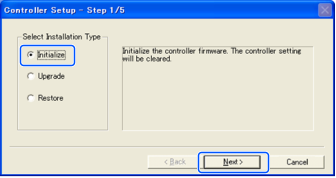
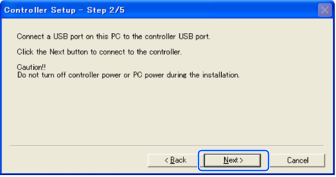
Assurez-vous que le PC de développement est connecté au contrôleur à l’aide d’un câble USB, puis cliquez sur le bouton [Suivant].
Vérifiez les informations de version et cliquez sur le bouton [Install].

Le processus de transfert du micrologiciel et du fichier de données démarre. Le processus de transfert prend plusieurs minutes.
Pendant le processus de transfert, ne déconnectez pas le câble USB et n’éteignez pas le contrôleur ou le PC de développement.
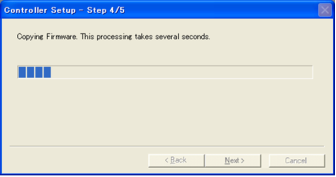
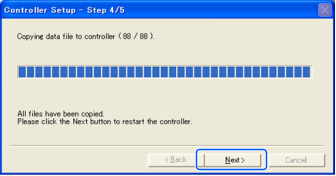
La boîte de dialogue suivante s’affiche lorsque le processus de transfert est terminé.
Cliquez sur le bouton [Suivant] pour redémarrer le contrôleur.
La boîte de dialogue suivante s’affiche après le redémarrage du contrôleur.
Cliquez sur le bouton [Finish].
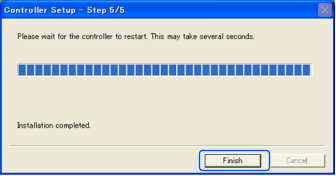
Le processus d’initialisation du micrologiciel est alors terminé.
Démarrez Epson RC+ et restaurez le système en cours d'exécution.
Reportez-vous à la section suivante.
Sauvegarde et restauration
POINTS CLÉS
Lorsque vous installez la version 7.4.0.2 ou ultérieure du micrologiciel sur le contrôleur sur lequel une version antérieure à 7.4.0.2 du micrologiciel a été installée, le message suivant s’affiche.
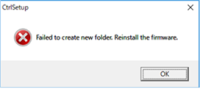
Lorsque ce message s’affiche, réinstallez le micrologiciel.
Ajout d’une étape de confirmation pour une plus grande sécurité de la connexion Ethernet
À partir de la version de micrologiciel suivante, l’authentification par mot de passe a été ajoutée pour une plus grande sécurité lors de la connexion des contrôleurs et des PC.
- Micrologiciel : version 7.4.8.x
Dans les cas suivants, les connexions ne peuvent pas être établies avec un connecteur Ethernet (PC) ou par Ethernet à distance.
- L’adresse IP du contrôleur est définie sur une adresse IP globale
- La version du micrologiciel est 7.4.8.x ou ultérieure
- La version d'EPSON RC+7.0 est 7.4.7 ou antérieure
Dans les cas suivants, lorsque le micrologiciel du contrôleur est mis à niveau, une étape supplémentaire peut être effectuée pour confirmer s’il faut poursuivre la mise à niveau du micrologiciel en fonction des paramètres de configuration du contrôleur. (Cela s’applique à partir de l’étape 3 ci-dessous.)
- L’adresse IP du contrôleur est définie sur une adresse IP globale
- La version du micrologiciel à installer est 7.4.8.x ou une version ultérieure
L’étape de confirmation de poursuite de la mise à niveau du micrologiciel est décrite ci-dessous.
Chargez le « CD-ROM du micrologiciel » à installer dans le lecteur de CD-ROM du PC de développement.
Exécutez « CtrlSetup70.exe ».
La fenêtre de configuration du contrôleur s’affiche.
Sélectionnez le bouton [Upgrade] et cliquez sur le bouton [Suivant].

La fenêtre de l’étape 2 s’affiche.
Cliquez sur le bouton [Suivant].
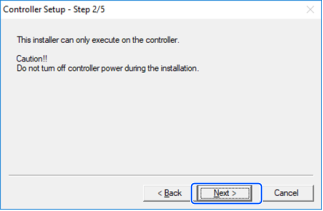
La fenêtre de l’étape 3 s’affiche.
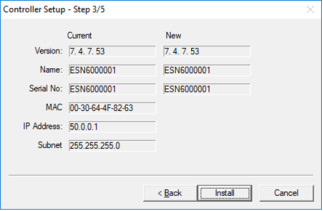
- Lorsque l’étape de confirmation de poursuite de la mise à niveau du micrologiciel n’est pas exécutée :
La fenêtre de l’étape 3 s’affiche.
Suivez les instructions à l’écran pour installer le micrologiciel.
- Lorsque l’étape de confirmation de poursuite de la mise à niveau du micrologiciel est exécutée :
La fenêtre suivante s’affiche.

Une fois le bouton [I understand the contents] sélectionné, le bouton [OK] est activé.
Après avoir cliqué sur le bouton [OK], la fenêtre de l’étape 3 s’affiche. Passez à l’étape 6.
Après avoir cliqué sur le bouton [Cancel], la fenêtre de l’étape 3 s’affiche. La case [Disable connection password] et le bouton [Install] sont grisés et ne peuvent pas être sélectionnés.
- Lorsque l’étape de confirmation de poursuite de la mise à niveau du micrologiciel n’est pas exécutée :
La fenêtre de l’étape 3 s’affiche.
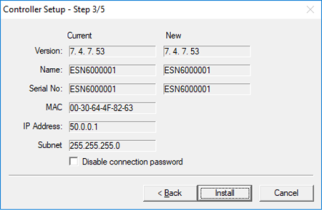
Si la case [Disable connection password] est cochée, l’authentification de la connexion après la mise à niveau du micrologiciel peut être définie sur [Désactivé].
Cliquez sur le bouton [Install] pour afficher la fenêtre de confirmation.
Lorsque la case [Disable connection password] est cochée :
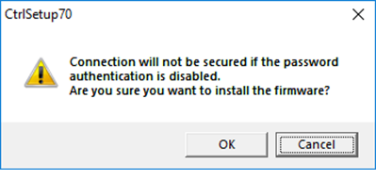
Lorsque la case [Disable connection password] n’est pas cochée :

Après avoir cliqué sur le bouton [OK], la fenêtre de l’étape 4 s’affiche. Passez à l’étape 7.
Après avoir cliqué sur le bouton [Annuler], la fenêtre de confirmation se ferme.
L’installation du micrologiciel démarre.
Une fois l’installation du micrologiciel terminée, cliquez sur le bouton [Suivant]. Le contrôleur est redémarré.
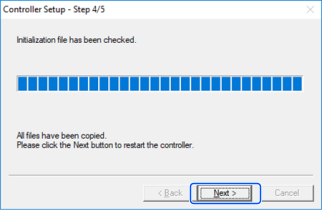
Une fois le contrôleur redémarré, la fenêtre suivante s’affiche.
Confirmez que l’installation du micrologiciel est terminée.
Cliquez sur le bouton [Finish].