Acquisition du point d’apprentissage à utiliser pour le réglage de la position zéro (robots SCARA uniquement)
Lorsque le robot a été utilisé pendant un certain temps, certaines pièces devront être réparées. En fonction des pièces à remplacer, le réglage de la position zéro*1 est nécessaire après le remplacement des pièces, ce qui peut entraîner un certain temps de redémarrage du robot. Afin d’effectuer facilement le réglage de la position zéro, assurez-vous d’acquérir le point d’apprentissage après avoir acheté le robot.
*1 : Pour plus d’informations sur le réglage de la position zéro, reportez-vous à la section suivante :
« Manuel de maintenance/Manuel d’entretien du manipulateur - Calibration »
Types de points d’apprentissage pouvant être utilisés pour le réglage de la position zéro et mesures nécessaires
Un point d’apprentissage (ci-après dénommé point) est acquis pour positionner le manipulateur dans la même posture qu’avant et après le remplacement des pièces. Les deux exemples suivants sont des points qui peuvent être utilisés pour le réglage de la position zéro :
- Point 1 : un point temporaire qui détermine l’emplacement du manipulateur sur le périphérique
- Point 2 : un point acquis à la posture où la butée mécanique*2 a été appliquée au manipulateur
*2 : une butée mécanique est la pièce qui limite la plage de mouvement du robot.
Le point 1 fait référence à un point où le manipulateur saisit la pièce sur le périphérique ou à un point que l’utilisateur a volontairement préparé pour l’utiliser pour la calibration.
Pour réduire l’écart par rapport à la position zéro après le réglage, il est souhaitable que des mesures pour déterminer la position des postures spécifiques du manipulateur soient préparées lors de la conception du périphérique (exemple : préparation de broches sur le périphérique ou de trous sur le côté de la main du manipulateur pour déterminer la position).
En apprenant cette posture au préalable, les données de points peuvent être utilisées pendant le réglage de la position zéro pour réduire l’écart par rapport à la position zéro après le réglage. Pour en savoir plus sur la procédure de réglage de la position zéro à l’aide de points sur le périphérique, reportez-vous à ce qui suit :
« Manuel de maintenance/Manuel d’entretien du manipulateur - Calibration - Positionnement plus précis »
Le point 2 est un point acquis à la posture où la butée mécanique a été appliquée au manipulateur.
Tout modèle et axe dotés de la butée mécanique peuvent acquérir le point 2. Cependant, il ne peut pas être utilisé pour les axes qui ne disposent pas de butée mécanique, comme l’axe J4 d’un robot SCARA. Pour plus d’informations sur les modèles et les axes avec/sans butée mécanique, reportez-vous à ce qui suit.
« Manuel du manipulateur - Réglage de la zone de fonctionnement par la butée mécanique de l’axe Z »
POINTS CLÉS
Outre l’écart par rapport à la position zéro, les deux éléments suivants peuvent également entraîner un écart des points :
- Erreur d’installation du manipulateur par rapport au périphérique
- Erreur d’installation de l’effecteur du manipulateur
Le périphérique peut être restauré plus rapidement si des mesures sont prises côté périphérique et main pour obtenir une précision avant et après la fixation/le retrait.
Procédure d’acquisition de données de points à la position de la butée mécanique
Les points peuvent être acquis à la position de la butée mécanique à l’aide d’Epson RC+. Une fois le robot déballé et le manipulateur prêt à être déplacé, nous vous recommandons d’acquérir le point à la butée mécanique. Pour en savoir plus sur les méthodes de fonctionnement de base d’Epson RC+, reportez-vous à ce qui suit :
« Guide de l’utilisateur d’Epson RC+ 8.0 »
POINTS CLÉS
Étant donné que la position de la butée mécanique est en dehors de la plage de mouvement du manipulateur, le manipulateur ne peut pas être déplacé à l’aide de la commande de déplacement du gestionnaire de robot ou des commandes de mouvement.
De plus, pour la même raison, des commandes sont utilisées car l’apprentissage ne peut pas être effectué via le gestionnaire de robot.
Allumez le contrôleur et éteignez le moteur.
Suivez la procédure ci-dessous pour déplacer manuellement chaque axe jusqu’à ce qu’il atteigne la butée mécanique.
Déplacez l’axe J3 jusqu’à sa limite supérieure.
Tout en appuyant sur le contacteur d’ouverture des freins du manipulateur, soulevez l’arbre jusqu’à ce que la butée mécanique de fin de course inférieure touche le bas du bras.
Lors de l’appui sur le contacteur d’ouverture des freins, veillez à ce que la main ne tombe pas ou ne tourne pas sous l’effet de son propre poids.
Figure de la série GX-C
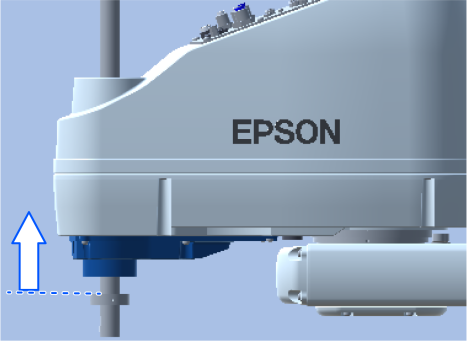
Déplacez l’axe J4.
Étant donné que J4 ne dispose pas de butée mécanique, appuyez sur le contacteur d’ouverture des freins et réglez-le vous-même sur la position d’impulsion 0. Lors de l’appui sur le contacteur d’ouverture des freins, veillez à ce que la main ne tombe pas ou ne tourne pas sous l’effet de son propre poids.
Pour la position d’impulsion 0 de l’axe J4, reportez-vous à ce qui suit.
« Manuel de maintenance/Manuel d’entretien du manipulateur - Calibration »Déplacez l’axe J1.
Faites tourner l’axe J1 jusqu’à ce qu’il touche la butée mécanique gauche ou droite.
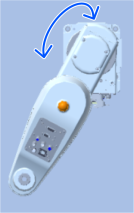
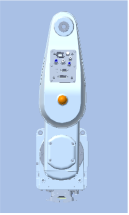
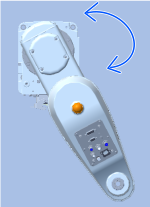
Lorsque l’axe J1 est tourné vers la gauche Position standard Lorsque l’axe J1 est tourné vers la droite - Déplacez l’axe J2.
Faites tourner l’axe J2 jusqu’à ce qu’il touche la butée mécanique gauche ou droite.
Ici, l’axe J2 est tourné dans le sens opposé de J1 de manière à faire plier le bras.
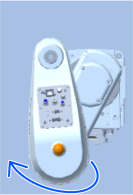
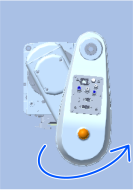
Lorsque l’axe J2 est tourné vers la gauche Lorsque l’axe J2 est tourné vers la droite Acquisition des données de points de la position de la butée mécanique
- Connectez Epson RC+ et le contrôleur.
- Veuillez acquérir les données de points (valeur d’impulsion).
Les données de points sont acquises au point : P0 comme exemple.
Entrez les commandes suivantes dans la fenêtre de commandes.>P0=Here
Enregistrez le fichier de points.
Les commandes permettant d’enregistrer dans le fichier de points « robot1.PTS » sont décrites comme exemple.
Entrez les commandes suivantes dans la fenêtre de commandes.SavePoints « robot1.PTS »Confirmez que les points sont enregistrés.
Sélectionnez Menu > Outil > Gestionnaire robot > Données de points et confirmez que les points sont enregistrés.
Ici, assurez-vous de modifier les étiquettes et les commentaires pour identifier les données de points, comme celles de la position de la butée mécanique, et la posture (qu’il s’agisse d’une posture de bras droit ou gauche).
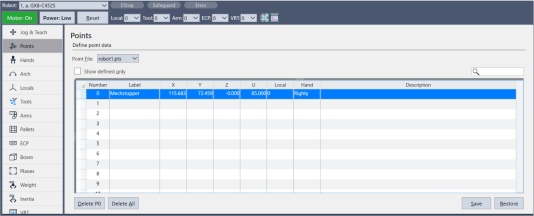
POINTS CLÉS
Il existe des modèles de manipulateurs qui permettent de modifier la position de la butée mécanique. Si la butée mécanique est retirée/fixée après avoir effectué les procédures décrites ci-dessus, réacquérez les données de points.
Après avoir acquis le point à la position de la butée mécanique, ramenez manuellement la posture du robot dans la plage de mouvement avant de commencer le travail pour l’apprentissage régulier et le fonctionnement du robot. Une erreur se produit lorsque vous tentez de faire fonctionner le robot à partir de la position de la butée mécanique ou d’effectuer un apprentissage via le gestionnaire de robot.
Procédure de calibration à l’aide des données de points à la position de la butée mécanique
Pour plus d’informations sur la procédure de calibration, reportez-vous à la section suivante.
« Manuel de maintenance/Manuel d’entretien du manipulateur - Procédures de calibration à l’aide de butées mécaniques »