取得用於原點調整的示教點(僅限於SCARA機器人)
機器人使用一段時間後需要更換零件。根據更換的零件,可能需要在更換零件後再次進行原點調整*1,這樣機器人的恢復可能需要一些時間。因此,為了能簡單地重新進行原點調整,請在購買後取得示教點。
*1: 有關原點調整,請參閱以下內容。
「機械臂維護手冊/服務手冊 - 原點調整」
可用於原點調整的示教點的類型與必要的對策
為了使機械臂在零件更換前後保持為相同姿勢,請取得示教點(以下簡稱點)。以下為兩個可用於原點調整的點的範例。
- 點1: 裝置上可以定位機械臂的任意點
- 點2: 機械臂處於與機械性阻擋裝置*2接觸的姿勢時所獲得的點
*2: 機械性阻擋裝置是硬性限制機器人動作範圍的零件。
點1是指裝置上機械臂抓住工件的點或使用者為校準目的所準備的點。
為了盡量減少原點調整後的原點偏差,建議在裝置設計階段提供將機械臂定位在特定姿勢的方法(例如,準備裝置上的定位銷或機械臂末端夾具側的定位孔等)。
透過預先示教該姿勢,在原點調整時使用該點資料可以減少原點調整前後原點的偏差。有關使用裝置上的點進行原點調整的步驟,請參閱以下內容。
「機械臂維護手冊/服務手冊 - 原點調整 - 正確的位置調整」
點2是指機械臂處於與機械性阻擋裝置接觸的姿勢時所獲得的點。
具有機械性阻擋裝置的機型和軸可以獲得。但是,無法用於沒有機械性阻擋裝置的軸,例如SCARA機器人的J4軸。機械性阻擋裝置的有無和位置,請參閱以下內容。
「機械臂手冊 - 使用機械性阻擋裝置設定動作範圍」
提示
除原點偏移之外,以下兩個因素也會導致點偏移。
- 機械臂相對於裝置的安裝誤差
- 末端夾具相對於機械臂末端的安裝誤差
這裡,可以透過在裝置和末端夾具採取措施來加快裝置的恢復,以確保安裝/拆卸前後的精度。
取得機械性阻擋裝置位置點資料的步驟
使用Epspn RC+取得機械性阻擋裝置位置的點。開箱後,建議在可以移動機械臂的狀態下取得機械性阻擋裝置位置的點。有關Epspn RC+的基本操作方法,請參閱以下內容。
「Epson RC+ 8.0使用指南」
提示
機械性阻擋裝置位置超出了機械臂的動作範圍,因此無法透過機器人管理器的步進動作或動作命令來移動機械臂。 因為同樣的原因,無法透過機器人管理器進行示教,因此使用命令。
開啟控制器電源,使馬達處於關閉狀態。
依照以下步驟手動移動各軸,直至碰到機械性阻擋裝置。
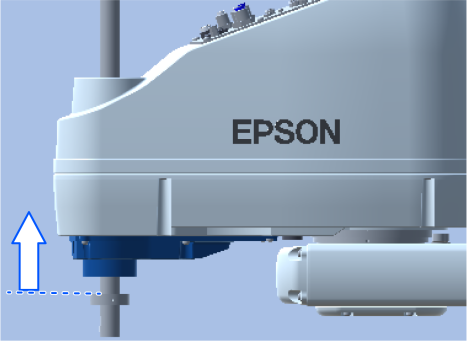
將J3軸移動到其上限。
按下機械臂上的制動器釋放開關,同時將軸部向上推,直至下限機械性阻擋裝置接觸到手臂底部。
在按下制動器釋放開關時,請注意末端夾具會因其自重而下降或旋轉。
圖示為GX-C系列
移動J4軸。
J4軸沒有機械性阻擋裝置,因此在按下制動器釋放開關的同時,目視將其對準0脈衝位置。
在按下制動器釋放開關時,請注意末端夾具會因其自重而下降或旋轉。
J4軸的0脈衝位置,請參考以下內容。
「機械臂維護手冊/服務手冊 - 原點調整」移動J1軸。
旋轉J1軸直到其接觸到左右任意一側的機械性阻擋裝置。
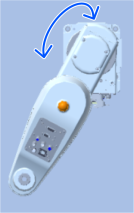
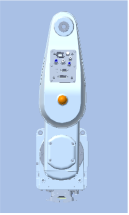
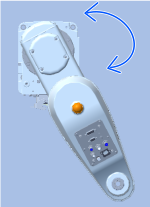
向左旋轉J1軸時 基準位置 向右旋轉J1軸時 - 移動J2軸。
旋轉J2軸直到其接觸到左右任意一側的機械性阻擋裝置。
此時,向與J1軸的旋轉相反的方向旋轉,使手臂處於折疊狀態。
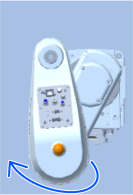
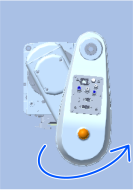
向左旋轉J2軸時 向右旋轉J2軸時 取得機械性阻擋裝置位置的點數據。
- 連接Epson RC+與控制器。
- 取得點資料(Pulse值)。
例如取得點:P0的點資料。
在命令窗口中輸入以下命令。>P0=Here
儲存點檔案。
例如,儲存到點檔案「robot1.PTS」時的命令如下。 在命令窗口中輸入以下命令。SavePoints "robot1.PTS“確認點已儲存。
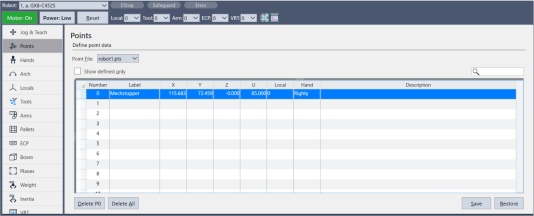
選擇選單>機器人管理器>點資料,確認點已儲存。 。
此時,編輯標籤和註釋,以便明確目標的點資料是機械性阻擋裝置位置的點資料還是姿勢(右臂姿勢或左臂姿勢)。
提示
機械臂中有些機型可以改變機械性阻擋裝置的位置。如果在執行上述步驟後拆除或安裝機械性阻擋裝置,請重新取得點資料。
取得機械性阻擋裝置位置的點後,進行通常的示教作業或操作機器人時,請在作業前手動將機器人的姿勢恢復到動作範圍內。如果想從機械性阻擋裝置位置進行操作或從機器人管理器進行示教,則會因為超出動作範圍而發生錯誤。
使用機械性阻擋裝置位置點資料校準的步驟
有關校準步驟,請參閱以下內容。
「機械臂維護手冊/服務手冊 - 使用機械性阻擋裝置的校準步驟」