原点調整に使うティーチングポイントの取得 (スカラロボットのみ)
ロボットをある程度使用すると部品交換が必要になります。交換する部品によっては、部品交換後に原点調整*1をし直さなければならず、ロボットを復旧するのに時間がかかります。そこで、再原点調整を簡単に行えるように、購入後にティーチングポイントを取得してください。
*1: 原点調整については、以下を参照してください。
"マニピュレーターのメンテナンスマニュアル/サービスマニュアル - 原点調整"
原点調整に使えるティーチングポイントの種類と必要な対応
部品交換の前後でマニピュレーターを同じ姿勢にするため、ティーチングポイント(以下ポイント)を取得します。原点調整に使用できるポイントの例としては以下の2つです。
- ポイント1: 装置上でマニュピレーターを位置決めできる任意のポイント
- ポイント2: マニピュレーターをメカストッパー*2に当てた姿勢で取得したポイント
*2: メカストッパーはロボットの動作範囲をハード的に制限するための部品です。
ポイント1は、装置上でマニュピレーターがワークを把持するポイントやキャリブレーション用にユーザーが任意に用意したポイントを指します。
原点調整後の原点のズレを最小限にするためには、マニピュレーターを特定の姿勢に位置決めできる手段を装置設計段階で用意していただくことが望ましいです(例: 装置に位置決めピンや、マニピュレーターのハンド側に位置決め穴を用意する等)。
予め、この姿勢をティーチングしておくことで、原点調整時にそのポイントデータを使い、原点調整前後の原点のズレを小さくすることができます。装置上のポイントを使って原点調整をする場合の手順は、以下を参照してください。
"マニピュレーターのメンテナンス/サービスマニュアル - 原点調整 - 正確な位置調整"
ポイント2は、マニピュレーターをメカストッパーに当てた姿勢で取得したポイントを指します。
メカストッパーを持つ機種や軸であれば取得可能です。ただし、スカラロボットのJ4軸軸のようにメカストッパーのない軸には使用できません。メカストッパーの有無や位置は以下を参照してください。
"マニピュレーターマニュアル - メカストッパーによる動作エリアの設定"
キーポイント
原点のズレに加えて、以下2つの要素もポイントのズレを発生させます。
- 装置に対するマニピュレーターの設置誤差
- マニピュレーターの手先に対するハンドの取り付け誤差
これらについては、取り付け/取り外しの前後で精度が出るような工夫を装置側、ハンド側で設けていただくことで、装置の復旧を早めることができます。
メカストッパー位置でのポイントデータの取得手順
Epspn RC+を使用してメカストッパー位置でのポイントを取得します。開梱後、マニピュレーターを動かせる状態になったら、メカストッパー位置でのポイントを取得しておくことをお勧めします。Epson RC+の基本的な操作方法は、以下を参照してください。
"Epson RC+ 8.0 ユーザーズガイド"
キーポイント
メカストッパー位置はマニピュレーターの動作範囲外になるため、ロボットマネージャーのジョグ動作や動作命令でマニピュレーターを移動させることはできません。 また、同様の理由でロボットマネージャーからティーチングを行うことができないためコマンドを使用します。
コントローラーの電源をオンし、モーターをオフの状態にします。
以下の手順に従って、各軸を手動でメカストッパーに当たるまで動かします。
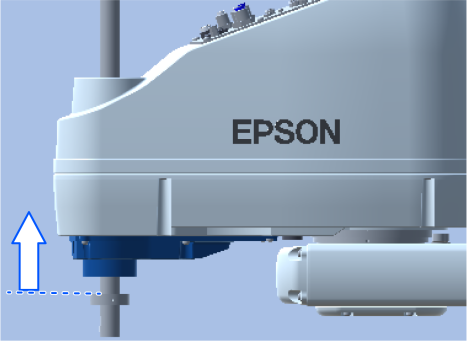
J3軸を上限まで動かします。
マニピュレーター上にあるブレーキ解除スイッチを押しながら、下限のメカストッパーがアームの底面に当たるまでシャフトを押し上げます。
ブレーキ解除スイッチを押している間は、ハンドの自重による下降や回転に注意してください。
図はGX-Cシリーズ
J4軸を動かします。
J4軸はメカストッパーがないため、ブレーキ解除スイッチを押しながら、目合わせで0パルス位置に合わせます。
ブレーキ解除スイッチを押している間は、ハンドの自重による下降や回転に注意してください。
J4軸の0パルス位置は、以下を参照してください。
"マニピュレーターのメンテナンスマニュアル/サービスマニュアル - 原点調整"J1軸を動かします。
左右どちらかのメカストッパーに当たるまでJ1軸を回転させてください。
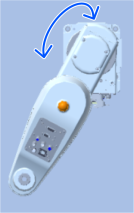
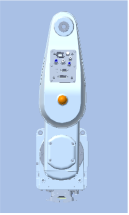
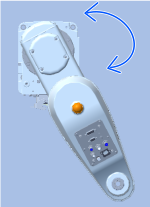
J1軸を左回転した場合 基準位置 J1軸を右回転した場合 - J2軸を動かします。
左右どちらかのメカストッパーに当たるまでJ2軸を回転させてください。
この時、J1軸の回転方向とは逆方向に回転させ、アームが折りたたまれた状態を作ります。
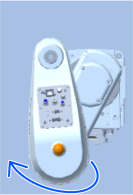
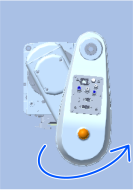
J2軸を左回転した場合 J2軸を右回転した場合 メカストッパー位置のポイントデータを取得します。
- Epson RC+とコントローラーを接続します。
- ポイントデータ(Pulse値)を取得します。
例として、ポイント:P0にポイントデータを取得します。
コマンドウィンドウに以下のコマンドを入力してください。>P0=Here
ポイントファイルを保存します。
例として、ポイントファイル“robot1.PTS”に保存する場合のコマンドを記載します。 コマンドウィンドウに以下のコマンドを入力します。SavePoints "robot1.PTS“ポイントが保存されていることを確認します。
メニュー>ツール>ロボットマネージャー>ポイントデータを選択し、ポイントが保存されていることを確認します。
この時、対象のポイントデータがメカストッパー位置のポイントデータであることや姿勢(右腕姿勢なのか左腕姿勢なのか)が分かるようにラベルやコメントを編集しておきます。
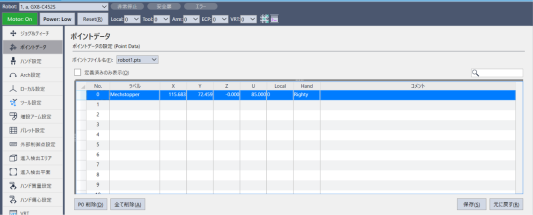
キーポイント
マニピュレーターの中には、メカストッパーの位置を変更できる機種があります。もし、上記手順を実施後にメカストッパーの脱着を行った場合は、ポイントデータを取り直してください。
メカストッパー位置でポイントを取得した後、通常のティーチング作業やロボットを動作させる際は、作業の前に手動で動作範囲内にロボットの姿勢を戻してください。メカストッパー位置から動作させようとしたり、ロボットマネージャーからティーチングを行うと動作範囲外でエラーが発生します。
メカストッパー位置のポイントデータ使った原点調整手順
キャリブレーション手順については、以下を参照してください。
"マニピュレーターのメンテナンス/サービスマニュアル - メカストッパーを使用した原点調整手順"