即時操作指令的設定
按照以下步驟進行即時操作指令的設定。
提示
要進行這些設定,需為Epson RC+ 8.0 Ver8.1.1.0以後版本。
選擇Epson RC+ 8.0功能表 - [設置] - [系統配置],顯示[系統配置]對話方塊。選擇[控制器] - [遠程控制] - [即時操作指令]。
設定密碼。
設定各項目。
點擊[應用]按鈕保存新設置後,點擊[關閉]按鈕。
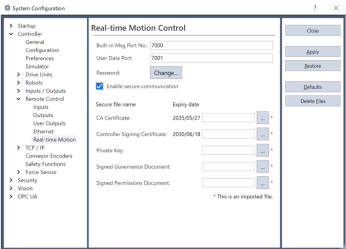
項目 說明 內建訊息用埠號 指定內建訊息用的埠號。(選用)
欲從預設值更改埠號時請使用。(*1)使用者資料用埠號 指定使用者資料用的埠號。(選用)
欲從預設值更改埠號時請使用。(*1)密碼 設定密碼。(選用)
最多可設定16個字元。若未輸入字元,以無字元輸入狀態作為密碼應用。啟用安全通訊 欲在控制器與外部設備間進行安全通訊時勾選。(選用) CA證書(*2) 配置匯入控制器的CA證書檔案。(*3) 控制器簽名證書(*2) 配置匯入控制器的控制器簽名證書檔案。(*3)
配置的檔案需有[CA證書]有關的證書授權單位簽名。私鑰(*2) 配置匯入控制器的私鑰檔案。(*3)
此項需與[控制器簽名證書]成對匯入。已簽名的治理文件(*2) 配置匯入控制器的治理文件檔案。(*3)
需有已匯入[CA證書]有關的證書授權單位簽名。已簽名的權限文件(*2) 配置匯入控制器的權限文件檔案。(*3)
需有已匯入[CA證書]有關的證書授權單位簽名。預設 以下項目為預設的值。 - 內建訊息用埠號
- 使用者資料用埠號
- 密碼
檔案刪除 刪除已匯入控制器的以下檔案。 - CA證書
- 控制器簽名證書
- 私鑰
- 已簽名的治理文件
- 已簽名的權限文件
*1:即時操作指令的通訊中,使用者資料和中繼資料透過不同的埠通訊。
*2:若勾選[啟用安全通訊],匯入的檔案將會應用至控制器。此外,請使用OpenSSL產生[CA證書]、[控制器簽名證書]、[私鑰]中配置的檔案。執行以下URL的create_secfile.py將會產生[已簽名的治理文件]和[已簽名的權限文件]之簽名前的檔案。請透過OpenSSL對此檔案簽名後使用。
https://github.com/Epson-Robots/rtmc-client-library/script (opens new window)
此外,執行此指令碼檔案將會建立以下資料夾,並產生所需安全檔案。在該畫面的設定項目中使用透過此指令碼產生的安全檔案時,請使用控制器用的安全檔案。
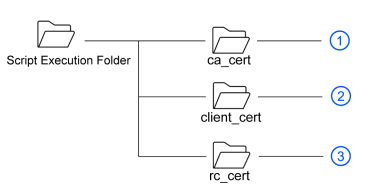
編號 檔案名稱 描述 1 ca_cert_example.pem 私有證書授權單位的自簽證書
(在Linux PC應用程式和控制器兩者使用)ca_private_key_example.pem 私有證書授權單位的私鑰 2 client_cert_example.pem Linux PC應用程式用的簽名證書 client_private_key_example.pem Linux PC應用程式用的私鑰 client_governance_example.smime Linux PC應用程式用的治理文件 client_permissions_example.smime Linux PC應用程式用的權限文件 3 rc_cert_example.pem 控制器用的簽名證書 rc_private_key_example.pem 控制器用的私鑰 rc_governance_example.smime 控制器用的治理文件 rc_permissions_example.smime 控制器用的權限文件 OpenSSL為開源軟體。詳細資訊請參閱OpenSSL的網頁。
*3:若勾選[啟用安全通訊],需配置。未勾選則無需配置。