ShowAllResults リザルト
設計時のみ
適用
ビジョンオブジェクト: ArcFinder、ArcInspector、Blob、BoxFinder、CodeReader、ColorMatch、Contour、CornerFinder、Correlation、DefectFinder、Edge、Geometric、LineFinder、LineInspector、OCR、Coordinates
解説
ビジョンオブジェクトのリザルトすべてを、表形式のダイアログで表示します。複数のリザルトを返すビジョンオブジェクトを使用するときに便利です。
詳細説明
ShowAllResultsリザルトは、ある特定のビジョンオブジェクトに対するリザルトをすべて表示する、特殊なタイプのリザルトです。一度にすべてのリザルトを見ることができるので、複数のリザルトを返すビジョンオブジェクトを使用するときに便利です。
ShowAllResultsリザルトは、複数のリザルトを一度に見ることができるように設計されています。したがって、複数のリザルトをサポートするビジョンオブジェクト(ArcFinder、ArcInspector、Blob、BoxFinder、CodeReader、ColorMatch、CornerFinder、Correlation、DefectFinder、Edge、Geometric、LineFinder、LineInspector、OCR、Coordinates)で使用できます。
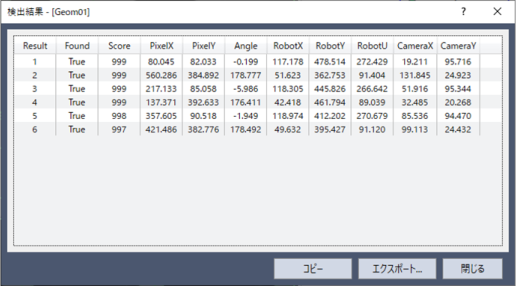
| オプション | 説明 |
|---|---|
| コピー | クリップボードにコピーします。 |
| エクスポート | CSVファイルにエクスポートします。 |
| 閉じる | [検出結果]ダイアログを終了します。 |
参照
ArcFinderオブジェクト, ArcInspectorオブジェクト, Blobオブジェクト, Correlationオブジェクト, DefectFinderオブジェクト, Edgeオブジェクト, Geometricオブジェクト, LineFinderオブジェクト, LineInspectorオブジェクト, CodeReaderオブジェクト, OCRオブジェクト, BoxFinderオブジェクト, Contourオブジェクト, CornerFinderオブジェクト, Coordinatesオブジェクト
また、Epson RC+ Standard Edition以上のみ、以下の追加機能を利用できます。
適用
ビジョンオブジェクト: Blob、Geometric
解説
ビジョンオブジェクトのリザルトすべてを、表形式のダイアログで表示します。複数のリザルトを返すビジョンオブジェクトを使用するときに便利です。
また、検出位置の特定を視覚的に確認でき、一部の検出プロパティを調整することが可能です。
詳細説明
ShowAllResultsリザルトは、ある特定のビジョンオブジェクトに対するリザルトをすべて表示する、特殊なタイプのリザルトです。一度にすべてのリザルトを見ることができるので、複数のリザルトを返すビジョンオブジェクトを使用するときに便利です。
ShowAllResultsリザルトは、複数のリザルトを一度に見ることができるように設計されています。したがって、複数のリザルトをサポートする一部のビジョンオブジェクト(Blob, Geometric)で使用できます。
また、リストにある項目をクリックして選択することで、検出位置を画像から確認することができます。
リストをドラッグすることにより複数選択できます。
リスト複数選択機能
- Ctrlキーを押しながらリストをクリックすることにより、連続していない範囲を複数同時に選択できます。
- Shiftキーを押しながらリストをクリックすることにより、連続した範囲をまとめて選択できます。
- CtrlとAキーを同時に押すことですべての項目を選択できます。
リスト検出結果出力機能
CtrlとCキーを同時に押すことで、選択項目をクリップボードにコピーできます。
リザルト確認機能
画像表示から検出位置をクリックすることで、リストが選択状態に変化します。
リザルトソート機能
リストの先頭をクリックすることで、指定したリザルトを昇順もしくは降順にならべることができます。
検出プロパティ調整機能
Blobオブジェクトの場合は、MinAreaプロパティとMaxareaプロパティの調整ができます。
Geometoricオブジェクトの場合は、Acceptの調整ができます。
Blobオブジェクト
Blobオブジェクトのリザルトを一覧表示します。
リストからリザルトを一括選択して目的のワークのみ検出できるようにAreaの範囲を確認することができます。
- [全ての結果を表示]チェックボックスを有効にすると、リスト未選択の検出結果が画像表示部に表示されます。無効にすると、リスト選択中の項目のみ画像表示部に表示されます。
- [番号を表示する]チェックボックスを有効にすると、検出番号が画像表示部に表示されます。
- [Areaを表示する]チェックボックスを有効にすると、Areaリザルトが画像表示部に表示されます。
- [変更を破棄]ボタンをクリックすると、設定が元に戻ります。
- Adjust MinArea ans Max Area
- MinAreaプロパティとMaxAreaプロパティを視覚的に調整することができる機能です。
- 横軸はAreaを表し、棒グラフの縦軸は各Areaにおける件数を表し、線グラフは左から順に各Areaの件数を合計した累積値を表しています。
- 左のMinAreaスライダーを左右に動かすことでMinAreaプロパティを調整できます。調整すると同時にAreaリザルトがMinAreaからMaxAreaの範囲に収まる検出結果が選択されます。
- 右のMaxAreaスライダーを左右に動かすことでMaxAreaプロパティを調整できます。調整すると同時にAreaリザルトがMinAreaからMaxAreaの範囲に収まる検出結果が選択されます。
- グラフの棒グラフが高い部分や、線グラフの傾きが大きい部分を囲むようにスライダーを左右に移動させて調整します。
- [データ再読み込み]ボタンをクリックすると、設定値を適用した画面に更新されます。
- スライダーの範囲を広げる場合は左右のExpandボタン(
)をクリックしてください。
- [エリア範囲を適用して閉じる]ボタンをクリックすると、設定値が適用されて画面が閉じます。
- [累積グラフを表示]チェックボックスを有効にすると、線グラフが表示されます。
- [検出数グラフを表示]チェックボックスを有効にすると、棒グラフが表示されます。
- [集計区間幅]ドロップダウンリストから、棒グラフの表示粒度を指定できます。
Geometricオブジェクト
Geometricオブジェクトのリザルトを一覧表示します。
リストからリザルトを一括選択して目的のワークのみ検出できるようにAcceptの範囲を確認することができます。
- [全ての結果を表示]チェックボックスを有効にすると、リスト未選択の検出結果が画像表示部に表示されます。無効にすると、リスト選択中の項目のみ画像表示部に表示されます。
- [番号を表示する]チェックボックスを有効にすると、検出番号が画像表示部に表示されます。
- [Scoreを表示する]チェックボックスを有効にすると、Scoreリザルトが画像表示部に表示されます。
- [変更を破棄]ボタンをクリックすると、設定が元に戻ります。
- Adjust Score
- Scoreプロパティを視覚的に調整することができる機能です。
- 横軸はScoreを表し、棒グラフの縦軸は各Scoreにおける件数を表し、線グラフは左から順に各Scoreの件数を合計した累積値を表しています。
- 左のAcceptスライダーを左右に動かすことでAcceptプロパティを調整できます。調整すると同時にScoreリザルトがAcceptに収まる検出結果が選択されます。
- グラフの棒グラフが高い部分や、線グラフの傾きが大きい部分を囲むようにスライダーを左右に移動させて調整します。
- [データ再読み込み]ボタンをクリックすると、設定値を適用した画面に更新されます。
- スライダーの範囲を広げる場合は左右のExpandボタン(
)をクリックしてください。
- [Acceptを適用して閉じる]ボタンをクリックすると、設定値が適用されて画面が閉じます。
- [累積グラフを表示]チェックボックスを有効にすると、線グラフが表示されます。
- [検出数グラフを表示]チェックボックスを有効にすると、棒グラフが表示されます。
- [集計区間幅]ドロップダウンリストから、棒グラフの表示粒度を指定できます。