ポイントの編集
ポイントファイルから、ポイントの編集を行えます。
編集用ポイントファイルを開くには
Epson RC+ 8.0メニュー - [ファイル] - [ファイルを開く]を選択し、[ファイルを開く]ダイアログを表示します。
[ポイントデータ]を選択します。[ファイルの選択]ボックスにファイルのリストが表示されます。
ファイル名をクリックして、編集するポイントファイルを選択します。
[開く]ボタンをクリックしてファイルを開きます。選択したポイントファイルが表示されます。
ヒント
プロジェクトエクスプローラから開きたいファイルをダブルクリックして開くこともできます。
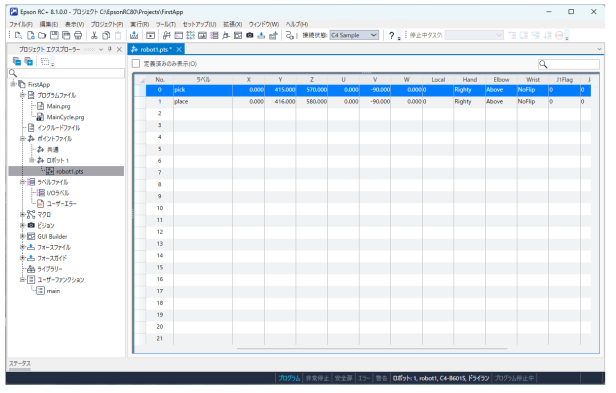
ファイル内の各ポイントの一覧が表示されます。デフォルトでは、定義されていなくても、常にすべてのポイントの行が含まれます。未定義ポイントのセルは空白になります。
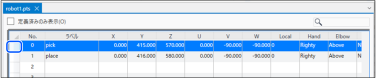
| 項目 | 解説 |
|---|---|
| 定義済みのみ表示 | ラベルが定義された行のみ表示します。 |
| 行選択 | 行の左端をクリックし、行を選択します。 |
| No. | ポイント番号です。範囲は0から最大ポイント数までです。 |
| ラベル | ポイントのラベル名です。 |
| 座標 | X, Y, Zはミリメートル単位、U, V, Wは度 (deg.)単位の座標です。 |
| Local | ローカル番号です。範囲は0~15までです。 |
| Hand | ハンド姿勢を選択します。Lefty (左ハンド姿勢), Righty (右ハンド姿勢) |
| Elbow | 肘姿勢を選択します (Above, Below)。 この列は、6軸のみ表示されます。 |
| Wrist | 手首姿勢を選択します (Flip, NoFlip)。 この列は、6軸のみ表示されます。 |
| J4Flag | J4Flagを選択します (0, 1) 。この列は、6軸のみ表示されます。 |
| J6Flag | J6Flagを選択します (0~127)。この列は、6軸のみ表示されます。 |
| J1Flag | J1Flagを選択します (0, 1)。 この列は、RSシリーズと6軸のみ表示されます。 |
| J2Flag | J2Flagを選択します (0, 1)。 この列は、RSシリーズのみ表示されます。 |
| J1Angle | J1Angleは、度 (deg.)単位の座標です。この列は、RSシリーズとNシリーズのみ表示されます。 |
| J4Angle | J4Angleは、度 (deg.)単位の座標です。この列は、Nシリーズのみ表示されます。 |
| コメント | ポイントの説明です。 |
行を選択するには
行の左端をクリックし、行を選択します。
1行以上選択するには
複数の行を選択するには、選択したい行の先頭行の行選択列をクリックします。マウスの左ボタンを押しながらマウスを上下にドラッグし、さらに行を選択します。[Shift]、または[Ctrl]キーを押しながらマウスで選択すると複数選択ができます。
すべての行を選択するには
Epson RC+ 8.0メニュー - [編集] - [すべて選択]を選択するか、[Ctrl] + [A]キーを押します。
新しいポイントを定義するには
マウスを使って、定義したいポイントの行の任意の場所にカーソルを移動し、ポイントへ情報を入力します。これで自動的にポイントが定義されます。
例えば、カーソルをラベルの列に置き、ポイントのラベル名を入力します。[Tab]キーを押し、X座標列に移動し、入力します。[Enter]キーで次の行に移ると、そのポイントのY - Wの座標とLocal列にゼロが自動的に入力されます。これは、ポイントが定義されたことを示します。
ポイントを削除するには
- 1つまたは複数の行を選択します。
- 次のいずれかの方法で、ポイントを削除します。
- Epson RC+ 8.0メニュー[編集] - [切り取り]を選択します。
- 行の左端を右クリックして、[切り取り]を選択します。
- [Ctrl] + [X]キーまたは、[Delete]キーを押します。
ポイントを[切り取り]して[貼り付け]するには
- 1つまたは複数の行を選択します。
- 次のいずれかの方法で、切り取りまたは、コピーをします。
- Epson RC+ 8.0メニュー - [編集] - [切り取り]または[コピー]を選択します。
- 行の左端を右クリックして、[切り取り]または[コピー]を選択します。
- [Ctrl] + [X]キーまたは、[Ctrl] + [C]を押します。
- 貼りつけを開始したい行を選択します。
- 次のいずれかの方法で、ポイントを貼りつけます。
- Epson RC+ 8.0メニュー[編集] - [貼り付け]を実行します。
- 行の左端を右クリックして、[貼り付け]を選択します。
- [Ctrl] + [V]キーを押します。