Runウィンドウ
Runウィンドウは、カレントプロジェクトのプログラム実行中の制御を含みます。
Runウィンドウを開くには
Epson RC+ 8.0メニュー - [実行] - [Runウィンドウ]を実行します。または、ツールバー- [Runウィンドウ]ボタンをクリックします。必要ならば、すべての変更されたオープンファイルを保存し、プロジェクトをビルドします。ビルドが完了すると、Runウィンドウが表示されます。
Runウィンドウを閉じるには
Epson RC+ 8.0メニュー - [ファイル] - [ファイルを閉じる]を選択するか、ウィンドウの右上の[×]ボタンを選択します。
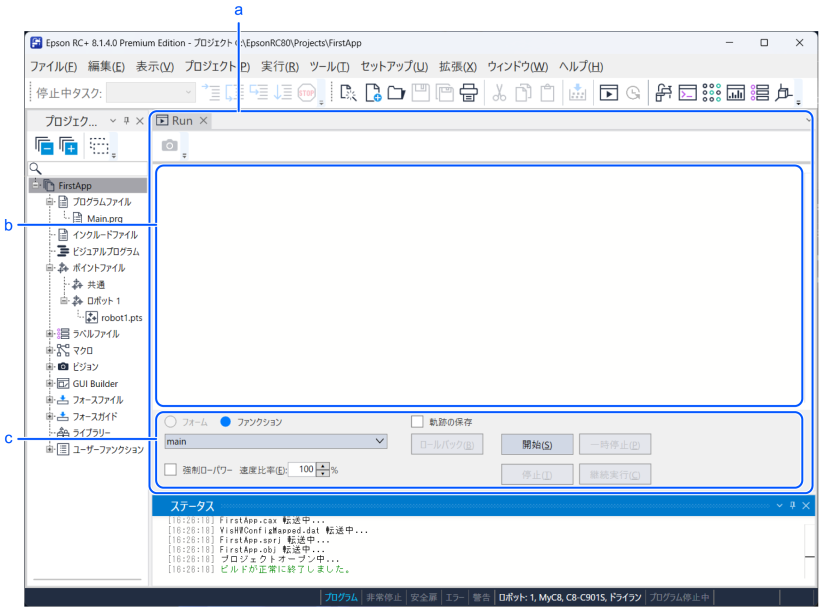
| 記号 | 項目 |
|---|---|
| a | Runウィンドウ |
| b | テキストエリア |
| c | 操作エリア |
| 項目 | 解説 |
|---|---|
| テキストエリア | Runウィンドウの大部分を占めます。 プログラムからの出力は、ここに表示されます。プログラムがInputステートメントを使用するとき、このテキストボックスの要求を入力することができます。全体のテキストバッファーは、スクロールバーを使用して参照できます。エラーがプログラム実行中に発生すると、エラーの番号, プログラムファイル名, 行番号および機能名は、このテキストエリアに表示されます。表示される行をダブルクリックして、エラーの直接の原因となったソースコードを表示させることができます。 |
| ファンクション | 実行するプログラムのファンクションを選択します。 暗号化されたプログラムファイルの通常タスクタイプファンクションは表示されません。 |
| 強制ローパワー | Power Highコマンドの実行状態にかかわらず、Low Powerモードで動作します。 |
| 速度比率 | ロボット動作の速度係数を指定します。 速度係数とは、コントローラーに設定されているすべてのロボット、すべての動作に掛かる係数です。速度80%, 速度係数50%でプログラムを実行すると、ロボットの動作速度は40%になります。 Runウィンドウで速度比率を変更すると、SpeedFactorも連動して変わります。また、SpeedFactorの値を変更した場合も同様に、Runウィンドウの速度比率が変わります。 |
| 軌跡の保存 | チェックを入れると、プログラム実行中に、ロボットの動作軌跡を保存します。 これにより、プログラム実行後に、[ロールバック]ボタンによるロールバックが可能になります。 ただし、プログラム実行中に、同時に実行できる通常タスクの数が1つ減ります。 |
| ロールバック | ロボットのロールバックを行います。 詳細は、以下を参照してください。 |
| 開始 | [ファンクション]リストに表示したファンクションを、スタートします。 バックグラウンドタスクが有効でBgMainが存在する場合は、ボタン右のリストから選択したファンクションとバックグラウンドタスクの実行開始を選択できます。
|
| 停止 | すべてのタスクを中断します。 このボタンが押されたとき、ロボットがモーションコマンドを実行中なら、ロボットは、減速して停止します。ショートカットキーは[Ctrl] + [C]です。 バックグラウンドタスクが起動しているときはボタン右のリストから全てのタスクを停止するか、通常タスクのみ停止するかを選択できます。 |
| 一時停止 | 一時停止可能なすべてのタスクを一時停止します。 [継続実行]ボタンを有効にします。このボタンが押されたとき、ロボットがモーションコマンドを実行中なら、ロボットは、減速して停止します。 |
| 継続実行 | 一時停止しているタスクを継続実行します。 |
← プログラムの実行とデバッグ デバッグ →