Wenn
Ein Befehl, mit dem der Programmablauf geändert wird, je nachdem, ob die angegebenen Bedingungen erfüllt sind.
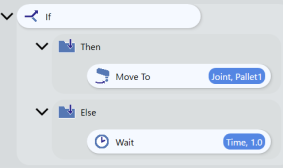
Wenn dieser Befehl erreicht wird, wird geprüft, ob die angegebenen Bedingungen, wie z. B. der aktuelle Roboterstatus, die Palette und die Variablen, erfüllt sind.
Bei Übereinstimmung: Das Programm führt den "Wenn wahr"-Zweig innerhalb des Feldes aus.
Wenn sie nicht übereinstimmen: Das Programm führt den "Wenn falsch"-Zweig innerhalb des Feldes aus.
Wenn mehrere Bedingungen festgelegt sind: Die zuerst festgelegte Bedingung wird zuerst bewertet.
- Schritte zum Festlegen von Bedingungen
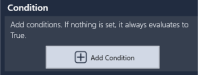
Tippen Sie auf [+Bedingung hinzufügen].
Tippen Sie auf das Dropdown-Menü und wählen Sie die Art der Bedingung aus, die Sie festlegen möchten.
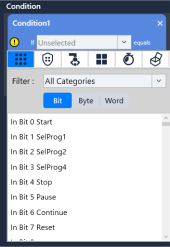
- Bei der Einstellung mit
 (Eingabenummer)
Dies bestimmt, ob sich das Eingangssignal im angegebenen Zustand befindet.- Nach Bit:
"Wenn (Eingabebits) gleich (Zustand: EIN/AUS)" - Nach Byte oder Wort:
„Wenn (Eingabebyte oder -wort & Maske) gleich (Zustand: numerischer Wert)“
- Nach Bit:
WICHTIGE PUNKTE
Hier können Sie die Kategorie der Eingaben auswählen und mithilfe des Filters die Anzeige nach Belieben einschränken.
Details zu den anzuzeigenden E/A-Typen oder Eingabebits finden sich im Folgenden.
Wenn Sie eine RC700-E/RC800-A/RC800L-Steuerung verwenden, können Sie den Eingabestatus von Sicherheits-Eingängen/Ausgängen als Ziel für bedingte Verzweigungen festlegen.Bei der Einstellung mit
 (Hand)
Es wird beurteilt, ob die Hand ein Werkstück greift oder nicht. Geben Sie wie folgt ein:
„Wenn (Hand (gegriffen / freigegeben)) gleich (wahr / falsch)“Bei der Einstellung mit
 (Palette)
Führen Sie eine bestimmte Aktion an der festgelegten Position (erste / letzte) auf der Palette aus. Geben Sie wie folgt ein:
„Wenn (Palette XX) (Position: erste / letzte)“Bei der Einstellung mit
 (Timeout)
Je nachdem, ob der Befehl „Greifen“, „Freigabe“ oder „Warten“ Timeout aufgetreten ist, werden bestimmte Aktionen ausgeführt. Geben Sie wie folgt ein:
„Wenn (Greifen/Warten-Timeout) (wahr/falsch)“
[Greifen-Timeout]
Wenn Sie in den Hand-Einstellungen ein Timeout für die „Greifen“-Bewegung festgelegt haben, können Sie dieses Timeout hier als Bedingung festlegen.
[Warten-Timeout]
Sie können eine Bedingung festlegen, die darauf basiert, ob der zuletzt ausgeführte „Warten“-Befehl abgelaufen ist.
WartenBei der Einstellung mit
 (RC+)
(RC+)
Diese Option ist nur verfügbar, wenn Sie die Einstellungen zum Importieren von RC+-Projekten konfiguriert haben.
Die Bedingungen werden im folgenden Format ausgewählt:
„Wenn (Variablenkennzeichnung/Variablenname) gleich (xx)“
Variable
Wählen Sie aus der Liste der im importierten RC+-Projekt definierten globalen Variablen die Variable aus, die für die Bedingungsprüfung verwendet werden soll.
Das Format der Bedingung hängt von der ausgewählten Variablen ab.
Variablentyp Optionen/Eingabebeschränkungen Bei der Festlegung von Bedingungen verwendete Operatoren Boolean 2 Byte, Wahr/Falsch Wahr/Falsch = Byte 2-Byte-Ganzzahl, -128 bis +127 Es dürfen nur ganze Zahlen eingegeben werden = > < >= <= <> Integer 2-Byte-Ganzzahl, -32768 bis 32767 Kurz 2-Byte-Ganzzahl, -32768 bis 32767 Int32 4-Byte-Ganzzahl, -2147483648 bis 2147483647 Int64 8-Byte-Ganzzahl, -9223372036854775808 bis 9223372036854775807 Lang 4-Byte-Ganzzahl, -2147483648 bis 2147483647 Ubyte Vorzeichenlose 2-Byte-Ganzzahl, 0 bis 255 Es darf 0 oder eine größere ganze Zahl eingegeben werden = > < >= <= <> Ushort Vorzeichenlose 2-Byte-Ganzzahl, 0 bis 65535 UInt32 Vorzeichenlose 4-Byte-Ganzzahl, 0 bis 4294967295 UInt64 Vorzeichenlose 8-Byte-Ganzzahl, 0 bis 18446744073709551615 Reelle Zahl 4-Byte-Reelle Zahl, signifikante Stellen: 6 Es dürfen nur numerische Werte eingegeben werden = > < >= <= <> Doppel 8-Byte-Reelle Zahl, signifikante Stellen: 14 Zeichenkette Nur ASCII-Zeichen, max. 255 Zeichen = <> Ziehen Sie einen Befehl per Ziehen und Ablegen sowohl auf [Dann] als auch auf [Sonst].
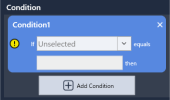
Wenn Sie weitere Bedingungen hinzufügen möchten, tippen Sie auf die Schaltfläche [+].
Verfügbar, um Operatoren zwischen Bedingungen einzufügen, wenn mehr als zwei Bedingungen vorhanden sind.
Und: Sowohl Bedingung A als auch Bedingung B sind erfüllt.
Oder: Ob Bedingung A oder Bedingung B erfüllt ist.
WICHTIGE PUNKTE
Wenn mehrere Bedingungen festgelegt sind, erfolgt die Beurteilung in der Reihenfolge der zuerst festgelegten Bedingungen. Wenn beispielsweise die Bedingungen 1, 2 und 3 festgelegt sind, werden zuerst die Bedingungen 1 und 2 geprüft. Danach wird das Ergebnis der Bedingungen 1, 2 und 3 geprüft.