Réglage du contrôle des mouvements en temps réel
Réglez le contrôle des mouvement en temps réel selon la procédure décrite ci-dessous.
POINTS CLÉS
Pour effectuer ces réglages, vous aurez besoin d'Epson RC+ 8.0 version 8.1.1.0 ou ultérieure.
La commande [Configuration du Système] ouvre une boîte de dialogue qui contient plusieurs pages utilisées pour configurer le système dans l'environnement d'Epson RC+ 8.0. Sélectionnez [Contrôleur]-[À distance]-[Contrôle des mouvements en temps réel].
Configurez le mot de passe.
Réglez chaque article.
Cliquez sur le bouton [Appliquer] pour enregistrer le nouveau réglage, puis cliquez sur le bouton [Fermer].
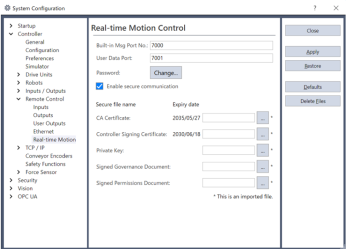
Article Description Numéro de port pour les messages intégrés Spécifie le numéro de port pour les messages intégrés (en option)
Utilisez-le pour modifier le numéro de port par rapport à la valeur par défaut. (*1)Numéro de port pour les données utilisateur Spécifie le numéro de port pour les données utilisateur. (En option)
Utilisez-le pour modifier le numéro de port par rapport à la valeur par défaut. (*1)Mot de passe Configurez le mot de passe. (En option)
Vous pouvez configurer jusqu'à 16 caractères. Si vous ne saisissez aucun caractère, l'état sans caractère est appliqué comme mot de passe.Activer la communication sécurisée Sélectionnez cet élément pour sécuriser la communication entre le contrôleur et le périphérique externe. (En option) Certificat CA (*2) Définissez le fichier de certificat CA à importer dans le contrôleur. (*3) Certificat de signature du contrôleur (*2) Définissez le fichier de certificat de signature du contrôleur à importer dans le contrôleur. (*3)
Le fichier à définir doit être signé par l'autorité de certification correspondant au [Certificat CA].Clé privée (*2) Définissez le fichier de clé privée à importer dans le contrôleur. (*3)
Ce fichier doit être importé en tant que paire avec le [Certif sign. contr.].Document de gouvernance signé (*2) Définissez le fichier de document de gouvernance à importer dans le contrôleur. (*3)
Ce fichier doit être signé par l'autorité de certification correspondant au [Certificat CA] importé.Document d'autorisations signé (*2) Définissez le fichier de document d'autorisations signé à importer dans le contrôleur. (*3)
Ce fichier doit être signé par l'autorité de certification correspondant au [Certificat CA] importé.Par défaut Les éléments ci-dessous sont définis sur leur valeur par défaut. - Numéro de port pour les messages intégrés
- Numéro de port pour les données utilisateur
- Mot de passe
Supprimer le fichier Supprimez les fichiers suivants importés dans le contrôleur. - Certificat CA
- Certificat de signature du contrôleur
- Clé privée
- Document de gouvernance signé
- Document d'autorisations signé
*1 : Lors de la communication du contrôle des mouvements en temps réel, les données utilisateur et les métadonnées sont communiquées via des ports séparés.
*2 : Si [Activer la communication sécurisée] est sélectionné, le fichier importé dans le contrôleur est appliqué. Créez le fichier à définir dans [Certificat CA], [Certificat de signature du contrôleur] et [Clé privée] à l'aide d'OpenSSL. Les fichiers pré-signés de [Document de gouvernance signé] et [Document d'autorisations signé] sont créés en exécutant create_secfile.py à partir de l'URL ci-dessous. Utilisez OpenSSL pour signer ce fichier, puis utilisez-le.
https://github.com/Epson-Robots/rtmc-client-library/script (opens new window)
Lorsque vous exécutez ce fichier de script, le dossier ci-dessous est créé et les fichiers sécurisés requis sont également créés. Lorsque vous utilisez les fichiers sécurisés créés par ce script dans les éléments de réglage de cet écran, utilisez le fichier sécurisé pour le contrôleur.
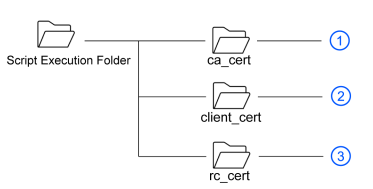
Numéro Nom du fichier Description 1 ca_cert_example.pem Certificat auto-signé d'une autorité de certification privée
(Utilisé avec les applications PC Linux et le contrôleur)ca_private_key_example.pem Clé privée d'une autorité de certification privée 2 client_cert_example.pem Certificat de signature pour les applications PC Linux client_private_key_example.pem Clé privée pour les applications PC Linux client_governance_example.smime Document de gouvernance pour les applications PC Linux client_permissions_example.smime Document d'autorisations pour les applications PC Linux 3 rc_cert_example.pem Certificat de signature pour le contrôleur rc_private_key_example.pem Clé privée pour le contrôleur rc_governance_example.smime Document de gouvernance pour le contrôleur rc_permissions_example.smime Document d'autorisations pour le contrôleur OpenSSL est un logiciel open source. Pour plus de détails, consultez le site Web d'OpenSSL.
*3 : Il est nécessaire de définir cet élément lorsque [Activer la communication sécurisée] est sélectionné. Il n'est pas nécessaire de définir cet élément lorsque [Activer la communication sécurisée] n'est pas sélectionné.