基板の装着
警告
基板の装着や取りはずし、またはケーブルの接続や取りはずしは、必ず電源をオフして行ってください。電源がオンの状態で作業を行うと、感電の危険や故障の可能性があります。
molex製PROFIBUS-DPマスター基板のアドレスのディップスイッチ(JP1)を設定します。
Epson RC+ 8.0がインストールされたパソコンには、フィールドバスマスター基板を1枚インストール可能です。ボート番号は、"1"を設定してください。
JP1の設定は以下の表を参照してください。スイッチ ボート番号 C0 C1 C2 1 OFF OFF OFF Epson RC+ 8.0をインストールしたパソコンのPCIバスに、molex製PROFIBUS-DPマスター基板を取りつけます。パソコン本体の種類によって、カバーの空け方やPCIバスへのmolex製PROFIBUS-DPマスター基板の取りつけ方法が異なります。パソコン本体のマニュアルに掲載されているPCIバス用ボードの取りつけ方法の説明を参照してください。
molex製PROFIBUS-DPマスター基板をPROFIBUS-DPネットワークに接続します。
パソコンを起動します。
[applicomIO Console]インストールフォルダーを開き、 [applicomIO Console]アプリケーションを起動します。
[applicomIO Console]インストールフォルダーは、デフォルトでは以下が指定されますC:\Program Files(x86)\BradCommunications\applicomIO\4.2
[ApplicomIOR console]ダイアログが表示されます。molex製PROFIBUS-DPマスター基板を追加します。
[Add Board]をクリックします。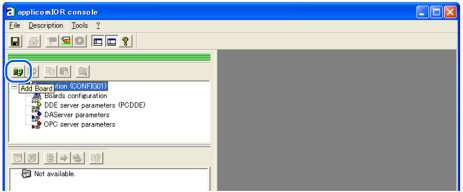
[Add New Board]のダイアログが表示されます。
[Board to Add] - [Board Type]ボックスに、"PCU-DP2IO"と表示されていることを確認し、[OK]をクリックします。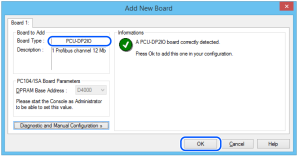
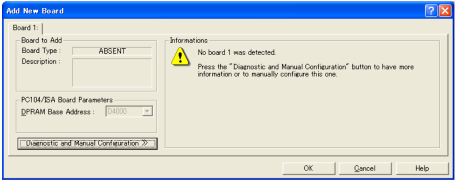
基板が検出できない場合は、次のダイアログが表示されます。基板が正常に装着されていることを確認してください。
キーポイント
PCIインターフェイス基板が認識されないなどの問題がある場合は、以下を参照して、PCI Express Nativeの設定を無効にしてください。
applicomIO Consoleアプリケーションにmolex製PROFIBUS-DPマスター基板の追加が終了したら、パソコンを再起動します。
applicomIO Consoleアプリケーションを終了します。
applicomIO Consoleアプリケーション終了時に、次のメッセージが表示されます。[はい]をクリックします。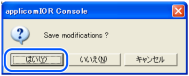
さらに、次のダイアログが表示されます。[OK]をクリックします。
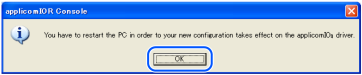
Windowsを再起動します。
パソコン再起動後、以下を参照し、作業を続けてください。
マスターモード
← ソフトウェアのインストール マスターモード →