マスターモード
molex製PROFIBUS-DPマスター基板が、PROFIBUS-DPネットワークに接続されていることを確認します。
"applicomIO Console"アプリケーションを起動します。
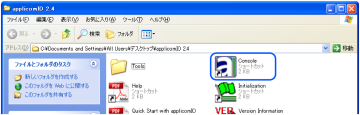
[ApplicomIOR console]ダイアログが表示されます。ネットワーク設定に必要な機器情報 (GSDファイル)を登録します。
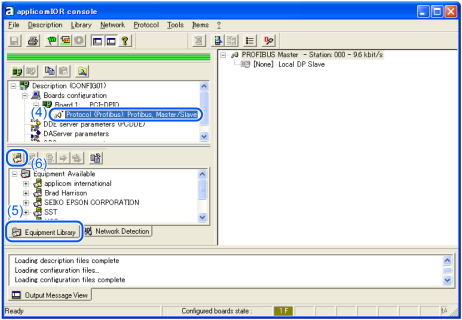
[Protocol]を選択します。
[Equipment Library]タブを選択します。
[Add]をクリックします。
[GSD Management]ダイアログが表示されます。各機器メーカーから提供されているGSDファイルをロボットシステムに登録します。
[Next]をクリックします。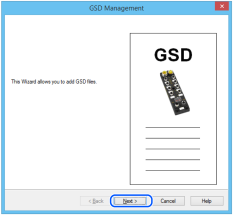
次の画面が表示されます。GSDファイルが保存されているフォルダーを指定します。
[Add all the GSD from the Directory]を選択します。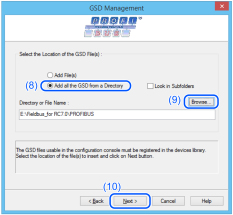
[Browse]をクリックします。
[Next]をクリックします。
次の画面が表示されます。取り込まれた機器情報を確認します。
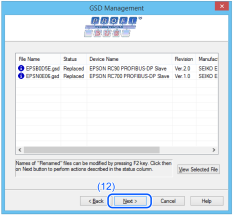
[Next]をクリックします。
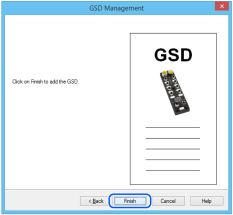
次の画面が表示されます。[Finish]をクリックし、GSDファイルの登録を完了します。
PROFIBUS-DPマスターの設定を行います。
“Protocol”を選択し、applicomIOR consoleメニュー - [Description] - [Properties]を選択します。
[Channel Properties]ダイアログが表示されます。
“Profibus, Master/Slave”を選択し、[OK]をクリックします。
applicomIOR consoleメニュー - [Protocol] - [Properties] - [Configuration]を選択します。
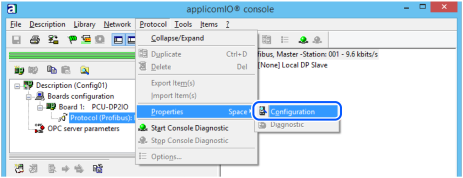
[Profibus Master]ダイアログが表示されます。
PROFIBU-DPネットワークで使用する通信速度 (Baud Rate)、マスターのアドレス (Profibus Address of this Station)やネットワーク上の最大アドレス (Highest Station Address)を設定します。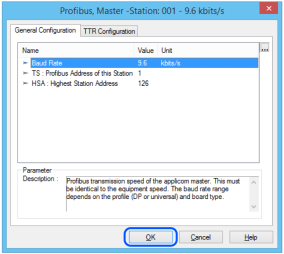
PROFIBUS-DPマスターの設定が完了したら、[OK]をクリックします。
[Network Detection]タブを選択します。

[Read Network Configuration]をクリックます。
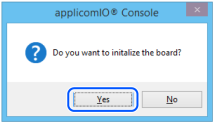
次のメッセージが表示されます。[Yes]をクリックします。
[Profibus Master]ダイアログが表示されます。
PROFIBU-DPネットワークで使用する通信速度 (Baud Rate)、マスターのアドレス (Profibus Address of this Station)やネットワーク上の最大アドレス (Highest Station Address)を確認します。
[OK]をクリックします。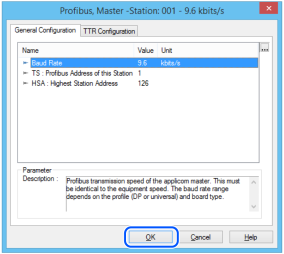
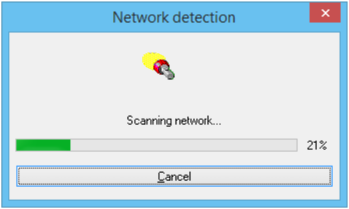
[Network Detection]ダイアログが表示され、フィールドバス上のデバイスをスキャンします。
検出されたデバイス情報一覧が、[Network detection]パネルに表示されます。
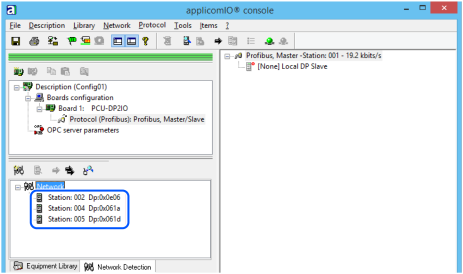
スレーブとして登録するデバイスを選択します。
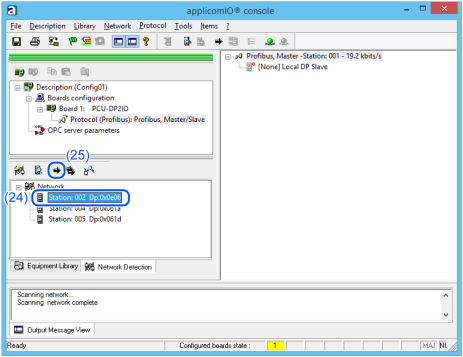
[Insert in Configuration]をクリックします。
次のダイアログが表示されます。
ダイアログタイトルにデバイス名が表示されます。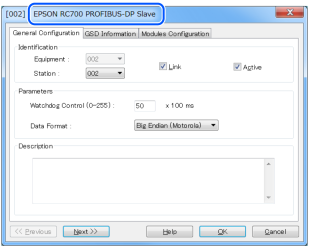
[Modules Configuration]タブを選択します。スレーブデバイスと通信するためのConnections Parametersが表示されます。
- 表示される項目は、スレーブデバイスにより異なります。
- 表示されるConnections Parametersは、フィールドバスマスター基板に設定されている情報です。
スレーブデバイス本体の情報と、一致していることを確認してください。

キーポイント
フィールドバスマスター基板に設定されているConnections Parametersと、スレーブデバイス本体の情報は、一致している必要があります。
一致していない場合は、スレーブデバイスとの通信ができません。Connections Parametersを変更するか、スレーブデバイス本体の情報を変更してください。
スレーブデバイス本体の情報が不明な場合は、スレーブデバイスメーカーにお問い合わせください。
[OK]をクリックし登録を完了します。
次に、各スレーブデバイスとの通信状態を確認します。
[Diagnostic]をクリックします。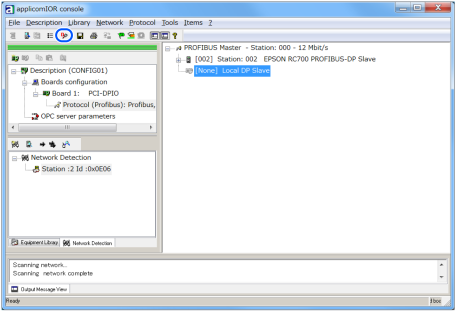
[Diagnostic Board]ダイアログが表示されます。

スレーブデバイスとの通信ができていない場合は、以下のダイアログが表示されます。
フィールドバスマスター基板に設定されているConnections Parametersと、スレーブデバイス本体の情報が一致していない可能性があります。
フィールドバスマスター基板に設定されているConnections Parametersは、以下の手順で確認できます。
はじめに、フィールドバスマスター基板に登録されたスレーブデバイスを選択します。
次にマウスで左クリックし、[Properties]を選択します。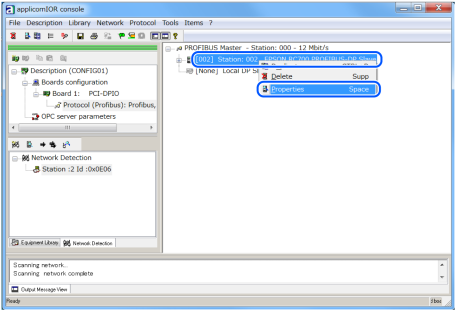
選択したスレーブデバイスのプロパティ情報が表示されます。
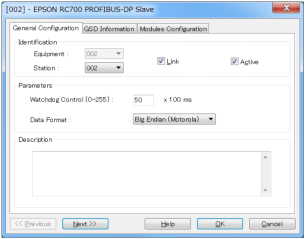
[Modules Configuration]タブを選択します。
スレーブデバイスと通信するためのConnections Parametersが表示されます。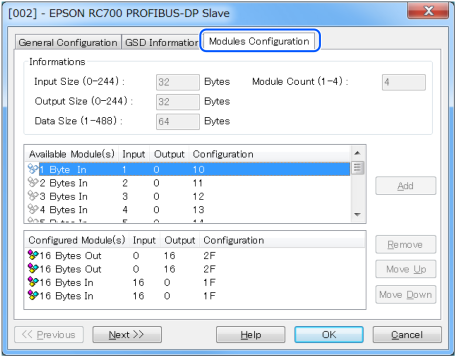
applicomIOR consoleメニュー - [File] - [Download in Flash]を選択します。設定状態をフィールドバスマスター基板に登録します。

キーポイント
フィールドバスマスター基板のフラッシュメモリーに、設定状態が保存されていないと、フィールドバスマスター基板が正常に機能しません。
また、Epson RC+ 8.0からコントロールできなくなります。
設定状態を変更した場合は、applicomIOR consoleメニュー\ - [File] - [Download in Flash] を選択し、設定状態をフィールドバスマスター基板に登録してください。
数秒後に、ステータスバーの"Configured boards state"が緑表示になります。
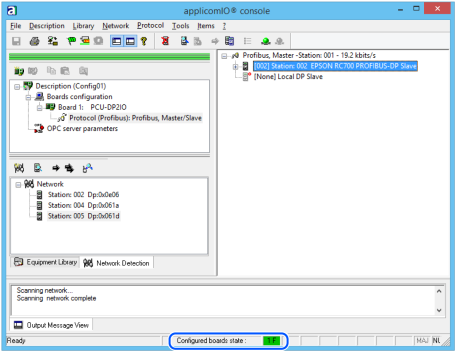
フィールドバスマスター基板を、マスターモードで機能させるための準備が完了です。
"applicomIO Console"アプリケーションを終了します。
以下を参照し、作業を続けてください。