タブコントロール
解説
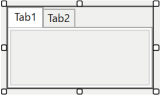
タブコントロールは、タブ切り替え可能なページを作成できます。 設定や状態確認といった目的ごとに、表示するページを切り替えられる画面の作成が可能となります。
使い方
タブコントロールを使って、目的ごとのページを作成します。
タブコントロールを配置したあと、TabEditorプロパティーのボタンを押下してタブエディターを表示します。
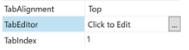
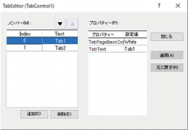
タブエディターにてタブページの追加や削除を行います。またそれぞれのタブのテキストやフォント、タブページの背景色の設定を行った後、タブエディターを閉じます。
タブコントロールのサイズや位置を変更した後、追加したいページに対応するタブを選択します。
タブページが切り替わるので、タブページ上に表示したいコントロールを配置します。
タブコントロールのプロパティー
| プロパティー | 説明 |
|---|---|
| Enabled | コントロールを有効にするかを設定します。 デフォルト:True |
| EventTaskType | イベントで起動するタスクタイプを設定します。 デフォルト:Normal |
| Height | コントロールの高さをピクセル数で設定します。 |
| Left | コントロールの表示位置の左の座標をピクセル数で設定します。 |
| Name | コントロールの名前を設定します。 デフォルト: PictureBoxXX |
| SelectedIndex | 選択されたアイテムの番号を取得します。(SPELプログラムからのみ有効) |
| TabAlignment | コントロールに対するタブの配置場所を設定します。 デフォルト:Top |
| TabEditor | タブの追加や削除および並び替えを行うためのタブエディター画面を表示します。 |
| TabHeaderSize | タブヘッダーのサイズを設定します。(自動で調整するかどうか、幅、高さ) |
| TabHeaderTextAlign | タブヘッダーのテキストの配置を設定します。 デフォルト:Center |
| TabHeaderAutoFit | タブヘッダーのサイズをテキストのサイズに合わせて自動で調整するかどうかを設定します。 デフォルト:True |
| TabHeaderHeight | タブヘッダーの高さをピクセル数で設定します。TabHeaderAutoFitがFalseの時に値が反映されます。 |
| TabHeaderWidth | タブヘッダーの幅をピクセル数で設定します。TabHeaderAutoFitがFalseの時に値が反映されます。 |
| TabIndex | コントロールのタブインデックスを設定します。 |
| ToolTipText | コントロールのツールチップで表示されるテキストを設定します。 デフォルト: 空白 |
| Top | コントロールの表示位置の上の座標をピクセル数で設定します。 |
| Visible | コントロールを表示するか、隠すかを設定します。 デフォルト:True |
| Width | コントロールの幅をピクセル数で設定します。 |
タブコントロールのイベント
| イベント | 説明 |
|---|---|
| Click | コントロールがクリックされたときに実行されます。 |
| SelectionChanged | タブページの選択を変更した時に実行されます。 |