校準&測試
選擇樹狀清單中的[校準]。
點擊[校準&測試]按鈕。
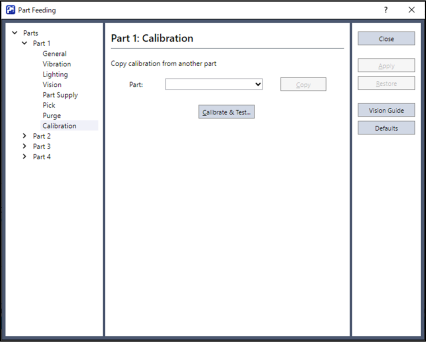
將會顯示[校準&測試]畫面。
選擇[零件區域]標籤。
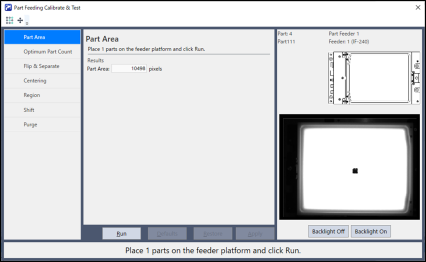
在平台中央放置1個零件。
點擊[執行]按鈕。
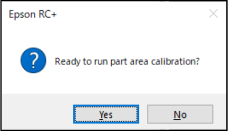
顯示以下訊息。
點擊[是(Y)]按鈕。
確認「零件面積」欄位所顯示的值。
點擊[套用]按鈕。
提示
下一步的(8)[翻轉&分離]、(14)[區域]的校準雖然並非必要事項,但仍建議執行。
選擇[翻轉&分離]標籤。
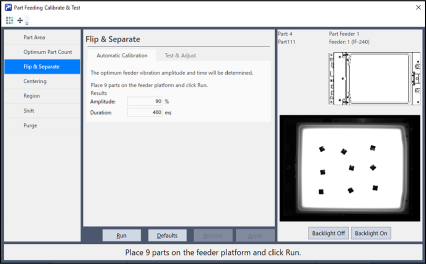
在平台上放置所顯示數量的零件。
點擊[執行]按鈕。
顯示以下訊息。
點擊[是(Y)]按鈕。
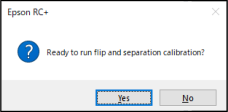
在嘗試多次送料器振動和視覺處理後,確認[結果]中的各值已更新。
點擊[套用]按鈕。
選擇[區域]標籤。
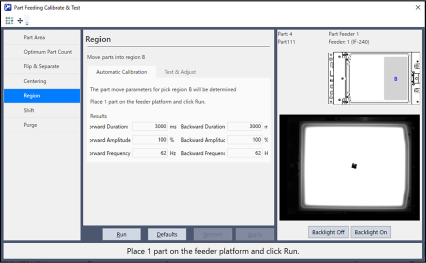
將放入的零件數量設為1個。
顯示以下訊息。
點擊[執行]按鈕。
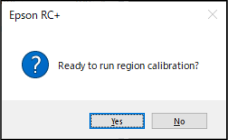
在嘗試多次送料器振動和視覺處理後,確認[結果]中的各值已更新。
點擊[套用]按鈕。