Menu de outil
Appuyez sur le bouton de l’icône pour afficher le menu de chaque outil.
Les icônes affichées varient selon le panneau actuellement utilisé.
Moniteur E/S
Appuyez sur  [Moniteur E/S] pour afficher le panneau [Moniteur E/S].
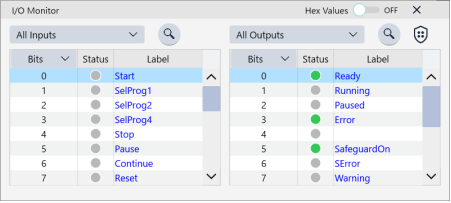
Il est possible de contrôler les entrées/sorties et les E/S de la mémoire du contrôleur.
Les entrées et sorties peuvent être affichées simultanément. Les valeurs Bits, Octets et Mots peuvent être sélectionnées.
La valeur Bits affiche l’état E/S et les étiquettes.
Les valeurs Octets et Mots affichent les valeurs et les étiquettes.
Si le commutateur à bascule [Valeurs hex.] est activé, les valeurs Octets et Mots sont affichées sous forme hexadécimale. Lorsque le commutateur est désactivé, elles sont affichées sous forme décimale.
Appuyez deux fois sur la ligne [État] du bit que vous souhaitez modifier avec le commutateur d’activation activé pour activer et désactiver les bits de sortie. L’activation et la désactivation ne sont cependant pas possibles si le panneau [Moniteur E/S] est ouvert à partir du panneau [Test].
L’état des entrées sélectionnées est mis à jour en continu. Les sorties sont mises à jour lorsque les bits de sortie sont modifiés.
Il est possible de rechercher les E/S à l’aide de l’étiquette E/S. Saisissez le texte à rechercher et appuyez sur le bouton Rechercher. Vous pouvez procéder à la recherche dans la liste actuellement affichée.
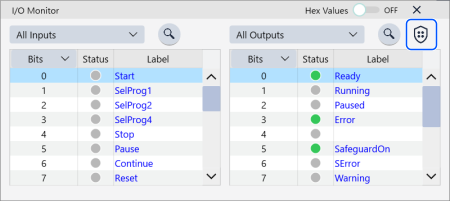
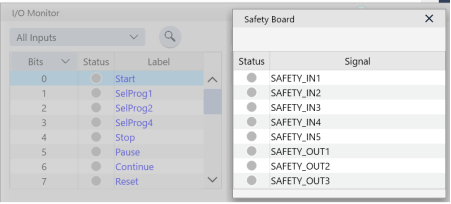
Dans le cas de RC700-E/RC800-A, appuyez sur  [Carte de sécurité] pour afficher le moniteur E/S de sécurité.
Fenêtre commande
Appuyez sur  [Fenêtre commande] pour afficher le panneau [Fenêtre commande].
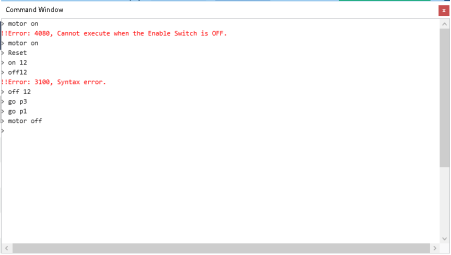
Vous pouvez exécuter les commandes SPEL+ à l’aide du système Robot et consulter les résultats.
Saisissez les paramètres et les commandes SPEL+ après l’invite (>). Pour exécuter les commandes de sortie E/S et les commandes de déplacement du robot, appuyez sur le bouton [Entrer] avec le commutateur d’activation activé.
La désactivation du commutateur d’activation entraîne l’arrêt du déplacement du robot, le panneau [Commande] est également de nouveau affiché.
Pour exécuter des commandes autres que les commandes de sortie E/S et les commandes de déplacement du Autre robot, appuyez sur le bouton [Entrer] indépendamment de l’état du commutateur d’activation.
Pour plus de détails au sujet des commandes exécutables, reportez-vous au manuel suivant :
« Epson RC+ SPEL+ Language Reference - Annexe A : liste de conditions d’utilisation des commandes SPEL+ »
Un message et un numéro d’erreur s’affichent en cas d’erreur.
Utilisez les touches fléchées pour sélectionner une commande dans l’historique et appuyez sur le bouton [Entrer] pour exécuter la commande.
Il est possible de saisir les commandes en majuscules et en minuscules.
Task Monitor
Appuyez sur  [Task Monitor] pour afficher le panneau [Task Monitor].
Ce panneau permet de surveiller l’état des tâches lorsque le programme est en cours d’exécution. Les tâches ne peuvent être actionnées.
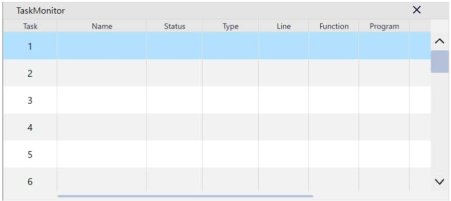
Lorsque le panneau [Task Monitor] est ouvert, les informations d’état relatives à 32 tâches standard et 11 tâches de déroutement sont affichées. Si des tâches sont actives en arrière-plan, les informations d’état relatives à 16 tâches en arrière-plan peuvent être affichées.
| Élément | Description |
|---|---|
| Tâche | Tâches numérotées de 1 à 32 et 11 tâches de déroutement |
| Nom | Nom de la tâche |
| État | État de la tâche : Run, Wait, Halt, Pause, Aborted, Finished |
| Type | Normal : tâches normales NoPause : tâches qui ne sont pas interrompues en cas de déclaration Pause, de signal d’entrée Pause et de protection ouverte. NoEmgAbort : tâches dont le traitement se poursuit en cas d’arrêt d’urgence ou d’erreur |
| Ligne | Numéro de la ligne de la tâche |
| Fonction | Nom de la fonction de la tâche |
| Programme | Nom du programme de la tâche |
| Démarrer | Heure de début de la tâche |
| CPU | Taux de charge du CPU de chaque tâche Cette fonction aide à détecter les problèmes au niveau des tâches créées par l’utilisateur |
Moniteur de force
Appuyez sur  [Moniteur de force] pour afficher le panneau [Moniteur de force].
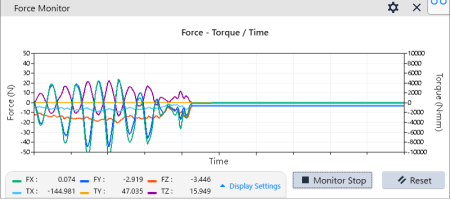
Affichez la valeur de force actuelle.
| Élément | Description |
|---|---|
| Graphique | Affiche chaque valeur sur le graphique. |
| Force (N) FX, FY, FZ | Affiche la valeur de force des axes Fx, Fy et Fz. Affiche la valeur finale de chaque axe. Les données dont la case est cochée sont affichées. |
| Couple (N∙mm) TX, TY, TZ | Affiche la valeur de couple des axes Tx, Ty et Tz sur le graphique. Affiche la valeur finale de chaque axe. Les données dont la case est cochée sont affichées. |
| Échelle de force | Définit l’échelle de l’axe vertical du graphique de force. |
| Échelle de couple | Définit l’échelle de l’axe vertical du graphique de couple. |
| Échelle de temps | Définit l’échelle de l’axe horizontal du graphique de force et du graphique de couple. |
| Objet moniteur force | Permet de sélectionner un objet dans la liste d’objets définis (numéros ou étiquettes). Une fois l’objet du moniteur de force sélectionné, la force et le couple du système de coordonnées de force sont affichés. |
| Dém. moniteur | Affiche la valeur actuelle sur le graphique. |
| Réinit capt. | Les valeurs de force et de couple sont réglées sur « 0 ». |