Apprentissage direct
ATTENTION
L’exécution de l’apprentissage direct avec des réglages incorrects du capteur de force, de la transformation des coordonnées et de la compensation de la gravité peut entraîner un mouvement inopiné. Soyez vigilant lors de la configuration des paramètres et vérifiez le fonctionnement avant de procéder à l’apprentissage direct.
Pour plus de détails au sujet de la vérification des paramètres et du fonctionnement, reportez-vous au manuel suivant.
« Option Force Guide de Epson RC+ »
POINTS CLÉS
Cette fonction est disponible lorsque l’option Force Guide est installée.
Pour l’utilisation de l’option Force Guide, reportez-vous au manuel suivant.
« Option Force Guide de Epson RC+ »
Procédez à l’apprentissage direct au niveau du panneau [Apprentissage direct].
Pour afficher le panneau [Apprentissage direct], placez le commutateur à clé de sélection du mode sur « TEACH/T1 » et appuyez sur [Apprentissage direct] dans le menu.

c : appuyez sur le bouton Outil pour afficher les panneaux [Fenêtre commande], [Moniteur de force] et [Moniteur E/S].
Pour plus de détails au sujet des panneaux affichés, reportez-vous à ce qui suit.
Menu de outil
Modification des options Local, Tool et Arm
Il est possible de sélectionner le système de coordonnées pour le l’apprentissage à partir des systèmes de coordonnées définis par l’utilisateur.
Paramètres du robot
| Élément | Description |
|---|---|
| Local | Système de coordonnées Local défini Le système 0 est identique au système de coordonnées Base. |
| Tool | Système de coordonnées Outil défini |
| Arm | Système de coordonnées Bras défini en tant que bras supplémentaire. Cette option est disponible pour les robots suivants : - robots à coordonnées rectangulaires, - robots SCARA. |
Paramètres de force
Procédez à la configuration de l’apprentissage direct au niveau du panneau [Rég. force].
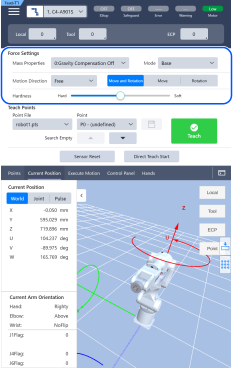
| [Propriétés masse] | Sélectionnez l’objet de la propriété de masse. L’objet de la propriété de masse peut être défini au niveau du panneau [Masse/Gravité] de Epson RC+. Pour plus de détails, reportez-vous au manuel suivant. « Option Force Guide de Epson RC+ » |
| [Mode] | Sélectionnez le mode. |
| [Direction mouv.] | Sélectionnez le sens de déplacement. |
| [Dureté] | Sélectionnez la dureté. |
| Bouton [Réinit capt.] | Réinitialisez le capteur de force. Notre capteur de force dispose d’une fonctionnalité de décalage. Le capteur peut donc se déplacer sans qu’aucune force ne soit appliquée lors de l’exécution de l’apprentissage direct en raison d’erreurs de décalage. Si les erreurs de décalage du capteur se multiplient, appuyez sur le bouton [Réinit capt.] pour réinitialiser le capteur. Si l’apprentissage direct s’exécute sans réinitialisation pendant 10 minutes ou plus, une erreur se produit. |
| Bouton [Dém. appr. direct] | Démarrez l’apprentissage direct. 1. Appuyez sur le bouton [Dém. appr. direct]. La boîte de dialogue de confirmation s’affiche. 2. Appuyez sur le bouton [OK] en activant le commutateur d’activation. Procédez à l’exécution tout en appuyant sur le commutateur d’activation. Le fonctionnement cesse lorsque le commutateur d’activation est désactivé. |
ATTENTION
- L’exécution de l’apprentissage direct alors que l’objet de la propriété de masse n’est pas paramétré correctement peut entraîner un mouvement inopiné. Soyez vigilant lors de la configuration des paramètres et avant de procéder à l’apprentissage direct
- Assurez-vous qu’aucune force externe n’est exercée sur le capteur de force lorsque vous le réinitialisez. Dans le cas contraire, l’état auquel une force externe est exercée est « 0 ». Par conséquent, si la force exercée est supprimée, le capteur de force détecte une force, même si aucune n’est exercée. Si l’apprentissage direct est effectué dans cet état, il est possible que le robot se déplace de manière non intentionnelle. Soyez donc prudent.
- L’exécution de l’apprentissage direct avec un mode ou un sens de déplacement incorrect peut entraîner un mouvement inopiné. Soyez vigilant lors de la configuration des paramètres et avant de procéder à l’apprentissage direct.
- Exercez la force sur la main ou la pièce fixée à proximité de l’extrémité et non sur le capteur de force lors de l’application de la force au capteur de force. Le capteur de force ne peut pas détecter la force lorsqu’elle est exercée sur le bras du robot ou sur le capteur lui-même, ce qui peut provoquer le mouvement inopiné du robot. Soyez donc prudent.
- Lors de l’utilisation du robot, faites attention non seulement à la position de la main ou de la pièce, mais aussi au mouvement du bras du robot. En particulier lorsque le robot est proche de la singularité, le bras du robot peut se déplacer de façon considérable. Soyez donc prudent.
Enregistrement de la position du robot
Ce groupe permet d’enregistrer la position actuelle du robot.
Pour plus de détails au sujet de l’enregistrement de la position du robot, reportez-vous à ce qui suit :
Déplacer & Enseigner
Position actuelle
Vue 3D du robot
Le panneau [Pos actuelle] affiche la vue 3D du robot et la position du robot.
Pour afficher le panneau [Pos actuelle], appuyez sur l’onglet [Pos actuelle].
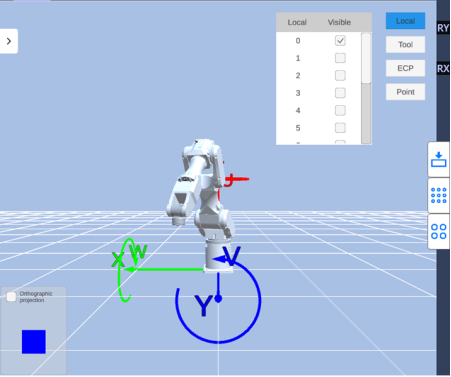
Le robot peut être affiché en 3D.
Les points et axes de coordonnées sont affichés sur le même panneau que le robot. Cela vous permet de vérifier le déplacement et la posture du robot à partir de différents points de vue.
Affichage du robot :
Il est possible d’afficher un robot sélectionné. L’affichage change lorsque vous changez le robot.
Affichage du système de coordonnées :
Pour afficher le système de coordonnées, appuyez sur le bouton [Local], [Tool] ou [ECP] pour sélectionner le système de coordonnées que vous souhaitez afficher et sélectionner le numéro de coordonnée. Vous pouvez sélectionner plusieurs éléments.
Les axes de coordonnés sont affichés comme suit :
- Axe X : vert
- Axe Y : bleu
- Axe Z : rouge
Affichage du point :
Pour afficher le point, appuyez sur le bouton [Point] et sélectionnez le numéro du point dans le fichier de points actuel. Vous pouvez sélectionner plusieurs éléments. Le point peut être affiché en 3D.
Contrôle du champ de vision :
- Agrandissement ou réduction du panneau : éloignez les doigts pour agrandir le panneau et pincez l’écran pour le réduire.
- Rotation de la vue : faites glisser l’écran avec un doigt.
- Défilement de la vue : faites glisser l’écran avec deux doigts.
- Rétablissement des paramètres par défaut : appuyez de manière prolongée pour afficher le menu et appuyez sur le bouton [Reset Viewpoint].
Menu :
pour afficher le menu, appuyez de manière prolongée sur le menu.
- Zoomer : agrandit le zoom avant et le zoom arrière.
- Dézoomer : réduit le zoom avant et le zoom arrière.
- Reset PDV : réinitialise le point de vue.
Position actuelle
Ce groupe affiche la position actuelle du robot. La position peut être affichée de trois manières.
Il est possible que certains modes d’affichage ne soient pas disponibles selon le type de robot.
| Élément | Description |
|---|---|
| Monde | Position actuelle et orientation de l’outil dans le système de coordonnées Local sélectionné |
| Axe | Coordonnées actuelles des articulations |
| Impulsion | Impulsion des articulations |
Orientation actuelle du bras
Ce groupe affiche l’orientation actuelle du bras.
Les drapeaux indiquant l’orientation du bras varient en fonction du type de robot.
Données ponctuelles
Vous pouvez modifier les données ponctuelles des fichiers de points au niveau du panneau [Points].
Pour afficher le panneau [Points], appuyez sur l’onglet [Points].
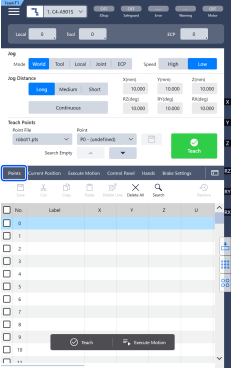
La liste de données du fichier de points sélectionné au niveau de l’onglet [Points] s’affiche.
Modification des valeurs des données ponctuelles
- Appuyez deux fois sur la cellule de la valeur à modifier.
- Saisissez une valeur.
Vous pouvez copier une valeur de données ponctuelles et la coller dans une autre cellule. Il est possible d’afficher le menu de fonctions (copie, par exemple) en appuyant de manière prolongée dans la zone de saisie de texte lorsqu’une cellule est sélectionnée.
Pour sélectionner la ligne, cochez la case. Vous pouvez sélectionner plusieurs éléments.
Pour faire défiler, faites glisser le tableau vers le haut et vers le bas.
| Élément | Description |
|---|---|
| Sauvegarder | Enregistre les modifications apportées au système Robot. |
| Couper | Coupe les données de la ligne sélectionnée. |
| Copier | Copie les données de la ligne sélectionnée. |
| Coller | Colle les données copiées ou coupées sur les lignes cochées. Les données seront écrasées. Si les données sont copiées ou coupées à partir de plusieurs lignes, elles sont collées sur les lignes à la suite de la ligne cochée. |
| Supprimer ligne | Supprime les données des lignes sélectionnées. Si plusieurs lignes sont sélectionnées, plusieurs données ponctuelles seront supprimées. Les numéros de points dont les données sont supprimées deviennent des numéros inactifs. |
| Supprimer Tout | Supprime toutes les données. Le fichier sera vide. |
| Rechercher | Recherche une étiquette dans les données ponctuelles. |
| Annuler | Les modifications sont annulées. Le dernier état enregistré du fichier est rétabli. |
| Enseigner | Ce groupe permet d’enregistrer la position actuelle du robot. |
| Exécuter mouvement | Exécute les commandes de mouvement (Go et Move, par exemple). |
Exécuter le mouvement
Vous pouvez exécuter les commandes de mouvement (Go et Move, par exemple) au niveau du panneau [Exécuter mouvement].
Pour afficher le panneau [Exécuter mouvement], appuyez sur l’onglet [Exécuter mouvement].
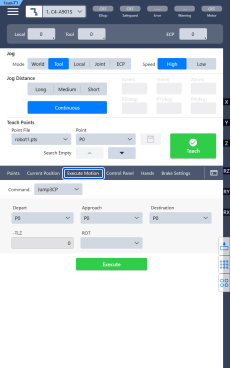
Exécuter les commandes de mouvement
- Sélectionnez le nom et les paramètres de la commande et appuyez sur le bouton [Exécuter]. La boîte de dialogue de confirmation s’affiche.
- Appuyez sur la touche [Exe] avec le commutateur d’activation activé. La commande est exécutée lorsque la touche [Exe] est actionnée. Le déplacement s’arrête lorsque le commutateur d’activation et/ou la touche [Exe] sont relâchés.
Panneau de contrôle
Au niveau du panneau [Panneau comm], les opérations de base du robot, telles que la libération d’une articulation et la calibration, peuvent être effectuées.
Appuyez sur l’onglet [Panneau comm] pour afficher le panneau [Panneau comm].
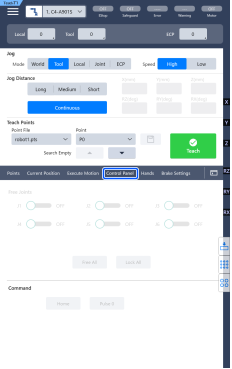
Articulations libres
Vous pouvez définir l’état Verrouillage de l’articulation et l’état Articulation libre des articulations de manière individuelle.
Lors de l’apprentissage du robot SCARA par le biais de l’apprentissage direct, libère l’articulation des axes du robot.
Cette fonction n’est pas disponible pour les robots 6 axes verticaux.
Les boutons sont décrits ci-dessous.
| [J*] | Passe à l’état Articulation libre lorsque le commutateur à bascule de chaque articulation est activé. Passe à l’état Verrouillage de l’articulation lorsque le commutateur à bascule est désactivé. |
| [ Libérer tous ] | Libère l’articulation de tous les axes du robot. |
| [ Verrouiller tous ] | Verrouille l’articulation de tous les axes du robot. |
Boutons de commande
Les boutons varient selon le type de robot sélectionné.
Les boutons sont décrits ci-dessous.
| [Home] | Place le robot au point indiqué par la commande HomeSet. Cette opération peut être effectuée en appuyant sur la touche [Exe] avec le commutateur d’activation activé lorsque la boîte de dialogue de confirmation s’affiche. |
| [Pulse0] | Place chaque articulation sur la position de l’impulsion 0. Cette opération peut être effectuée en appuyant sur la touche [Exe] avec le commutateur d’activation activé lorsque la boîte de dialogue de confirmation s’affiche. |
| [MCal] | Procède à la calibration (détecte la position home mécanique). Cette opération peut être effectuée en appuyant sur la touche [Exe] avec le commutateur d’activation activé lorsque la boîte de dialogue de confirmation s’affiche. |