Programmation
Les opérations suivantes sont disponibles au niveau du panneau [Programmation].
- Gestion de projets
- Modification du programme
- Modification des données ponctuelles
Pour afficher le panneau [Programmation], placez le commutateur à clé de sélection du mode sur « TEACH/T1 » et appuyez [Programmation] dans le menu.
Gestion du projet actuel
La section Gestion du projet actuel affiche les fichiers du programme, les fichiers inclus et les noms de fichiers de points enregistrés au niveau du projet sous forme d’arborescence.
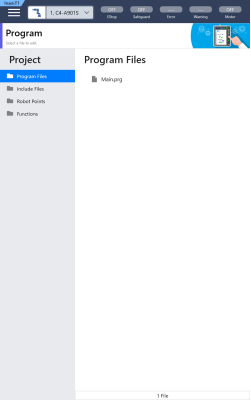
Dans l’arborescence, appuyez sur le nom d’un fichier du programme (.prg) ou d’un fichier inclus (.inc)
pour ouvrir le fichier.
Appuyez sur le nom d’un fichier de points pour ouvrir les données ponctuelles.
Modification du programme
Il est possible de modifier le programme. Les options suivantes sont disponibles pour les fichiers : Ouvrir, Fermer, Enregistrer et Modifier.
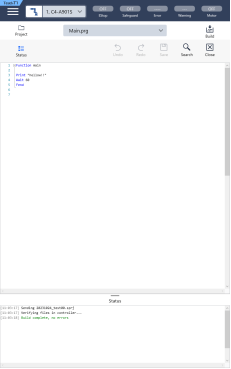
Vous pouvez ouvrir plusieurs fichiers mais ne pouvez modifier qu’un fichier à la fois.
| Élément | Description |
|---|---|
| Projet | Affiche le panneau du projet actuel. |
| État | Affiche et masque l’état au bas du panneau. |
| Annuler | Annule les modifications apportées au programme. |
| Refaire | Exécute une opération annulée par l’opération Restaurer qui vient d’être effectuée. |
| Sauvegarder | Enregistre le fichier actif. |
| Rechercher | Recherche du texte, une ligne ou un nom de fonction dans le programme. |
| Fermer | Ferme le fichier actif. Le message de confirmation s’affiche si le fichier est en cours de modification. |
| Générer | Crée le projet actuel. |
Modification des données ponctuelles
Vous pouvez modifier les données ponctuelles des fichiers de points.
Sélectionnez le fichier de points dans l’arborescence de fichiers pour afficher la liste de données.
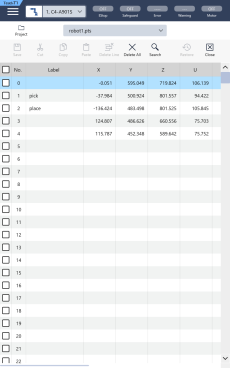
Modification des valeurs des données ponctuelles
- Appuyez deux fois sur la cellule de la valeur à modifier.
- Saisissez une valeur.
Vous pouvez copier une valeur de données ponctuelles et la coller dans une autre cellule. Il est possible d’afficher le menu de fonctions (copie, par exemple) en appuyant de manière prolongée dans la zone de saisie de texte lorsqu’une cellule est sélectionnée.
Pour sélectionner la ligne, cochez la case. Vous pouvez sélectionner plusieurs éléments.
Pour faire défiler, faites glisser le tableau vers le haut et vers le bas.
| Élément | Description |
|---|---|
| Sauvegarder | Enregistre les modifications apportées au système Robot. |
| Couper | Coupe les données de la ligne sélectionnée. |
| Copier | Copie les données de la ligne sélectionnée. |
| Coller | Colle les données copiées ou coupées sur les lignes cochées. Les données seront écrasées. Si les données sont copiées ou coupées à partir de plusieurs lignes, elles sont collées sur les lignes à la suite de la ligne cochée. |
| Supprimer ligne | Supprime les données des lignes sélectionnées. Si plusieurs lignes sont sélectionnées, plusieurs données ponctuelles seront supprimées. Les numéros de points dont les données sont supprimées deviennent des numéros inactifs. |
| Supprimer Tout | Supprime toutes les données. Le fichier sera vide. |
| Restaurer | Les modifications sont annulées. L’état précédent du fichier est rétabli. |
| Rechercher | Recherche une étiquette dans les données ponctuelles. |
| Fermer | Ferme le fichier actif. Le message de confirmation s’affiche si le fichier est en cours de modification. |