ウィザードコントロール
解説
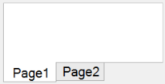
ウィザードコントロールは、ウィザード形式の画面を作成するために使用します。StandardエディションおよびPremiumエディションで使用できます。
使い方
ウィザードコントロールには、複数のページを追加することができます。
デザイン時:
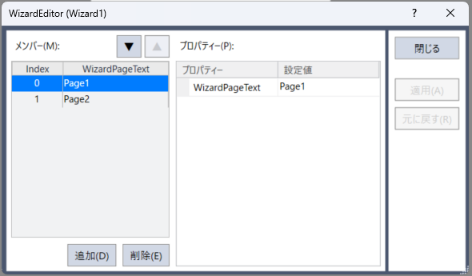
- WizardEditorプロパティーのボタンをクリックし、[WizardEditor]ダイアログを開きます。

- 必要なページを追加し、適切な値にプロパティーを設定します。
- ダイアログを閉じます。
- 各ページに任意のコントロールを配置し、適切な値にプロパティーを設定します。
実行時:
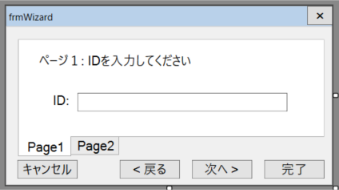
- SelectedIndexプロパティーを使って、表示するページの切替ができます。
例: 「戻る」、「次へ」のボタンコントロールを配置し、ClickイベントでSelectedIndexプロパティーを設定する。
'戻るボタンのClickイベント関数
Function frmWizard_btnBack_Click(Sender$ As String)
	'前のページを表示する
	Integer index
	GGet frmWizard.Wizard1.SelectedIndex, index
	index = index - 1
	GSet frmWizard.Wizard1.SelectedIndex, index
Fend

'次へボタンのClickイベント関数
Function frmWizard_btnNext_Click(Sender$ As String)
	'次のページを表示する
	Integer index
	GGet frmWizard.Wizard1.SelectedIndex, index
	index = index + 1
	GSet frmWizard.Wizard1.SelectedIndex, index
Fend
ウィザードコントロールのプロパティー
| プロパティー | 説明 |
|---|---|
| BackColor | コントロールの背景色を設定します。 デフォルト: Window |
| Enabled | コントロールを有効にするかを設定します。 デフォルト: True |
| EventTaskType | イベントで起動するタスクタイプを設定します。 デフォルト:Normal |
| Height | コントロールの高さをピクセル数で設定します。 |
| Left | コントロールの表示位置の左の座標をピクセル数で設定します。 |
| Name | コントロールの名前を設定します。 デフォルト:WizardXX |
| SelectedIndex | 選択されたアイテムの番号を取得、設定します。(SPELプログラムからのみ有効) |
| ShowNavigators | ページを切り替えるためのヘッダーを表示するかを設定します。(デザインエリアでの表示のみに反映されます。) |
| TabIndex | コントロールのタブインデックスを設定します。 |
| ToolTipText | コントロールのツールチップで表示されるテキストを設定します。 デフォルト: 空白 |
| Top | コントロールの表示位置の上の座標をピクセル数で設定します。 |
| Visible | コントロールを表示するか、隠すかを設定します。 デフォルト: True |
| Width | コントロールの幅をピクセル数で設定します。 |
| WizardEditor | ページの追加や削除および並び替えを行うためのウィザードエディター画面を表示します。 |
ウィザードコントロールのイベント
| イベント | 説明 |
|---|---|
| Click | コントロールがクリックされたときに実行されます。 |
| SelectionChanged | タブページの選択を変更した時に実行されます。 |
← タブコントロール ツリービューコントロール →