ツリービューコントロール
解説
ツリービューコントロールは、折りたたみ可能なノードを使用して階層構造に情報を表示するコントロールです。StandardエディションおよびPremiumエディションで使用できます。
使い方
ツリービューコントロールを使って、階層構造に情報を表示します。
デザイン時:
TreeNodeEditorプロパティーのボタンをクリックし、[TreeNodeEditor]ダイアログを開きます。

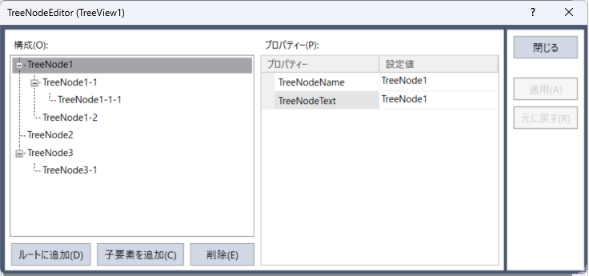
[TreeNodeEditor]ダイアログにてノードの追加や削除、並べ替えを行います。
それぞれのノードの名前やテキストの設定を行った後、[TreeNodeEditor]ダイアログを閉じます。
[TreeNodeEditor]ダイアログの詳細は、以下を参照してください。
TreeNodeEditor プロパティー
実行時:
以下のプロパティーを使って、ノードの追加, 削除, 並べ替え, テキスト変更ができます。
- AddNodeプロパティー
- RemoveNodeプロパティー
- Parentプロパティー
- Textプロパティー
Function AddNode
    String parentNodeName$, childNodeName$
    parentNodeName$ = "Node1"
    childNodeName$ = "Node2"

    'ノードを追加します。
    GSet frmMain.TreeView1.AddNode, parentNodeName$
    GSet frmMain.TreeView1.AddNode, childNodeName$

    'ノードに表示する文字列を設定します。
    GSet frmMain.TreeView1.Text(parentNodeName$), "Node-1"
    GSet frmMain.TreeView1.Text(childNodeName$), "Node-2"

    'ノードの親子関係を設定します。(childNodeName$の親ノードをparentNodeName$に設定します。)
    GSet frmMain.TreeView1.Parent(childNodeName$), parentNodeName$
Fend

Function RemoveNode(nodeName$ As String)
    'ノードを削除します。(親ノードを削除すると、子ノードも削除されます。)
    GSet frmMain.TreeView1.RemoveNode, nodeName$
Fend
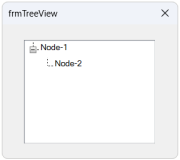
AddNodeファンクションを実行すると、以下の画面が表示されます。
TreeViewの応用例 (複数カテゴリの設定画面):
他のコントロールと組み合わせることで、複数のカテゴリに分かれた項目を設定する画面に応用できます。
- 以下のようにコントロールを配置します。
- 左側:ツリービューコントロール
- 中央:ウィザードコントロール
- 右側:ボタンコントロール
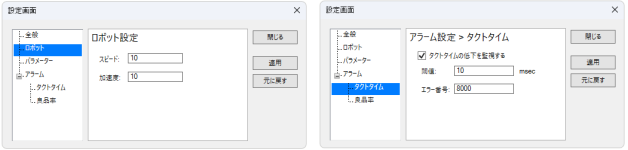
- SelectedNodeChangedイベントを使用し、ツリービューコントロールで選択されているノードが変更されたら、ウィザードコントロールのページを切り替えます。
Function frmMain_TreeView1_SelectedNodeChanged(Sender$ As String, NodeName$ As String)
    Integer wizardIndex

    ' 選択されたノードに応じて、ウィザードコントロールの表示ページを切り替える
    Select NodeName$
        Case "TreeNode1"; wizardIndex = 0
        Case "TreeNode2"; wizardIndex = 1
        Case "TreeNode3"; wizardIndex = 2
        Case "TreeNode4"; wizardIndex = 3
        Case "TreeNode5"; wizardIndex = 4
        Case "TreeNode6"; wizardIndex = 5
    Send

    GSet frmMain.Wizard1.SelectedIndex, wizardIndex
Fend
ツリービューのプロパティー
| プロパティー | 説明 |
|---|---|
| AddNode | 指定したノードを追加します。(SPELプログラムからのみ有効) |
| BackColor | コントロールの背景色を設定します。 デフォルト: Window |
| BorderStyle | コントロールのボーダーのスタイルを設定します。 デフォルト:Fixed3D |
| Enabled | コントロールを有効にするかを設定します。 デフォルト: True |
| EventTaskType | イベントで起動するタスクタイプを設定します。 デフォルト:Normal |
| Font | コントロールのテキストを表示するフォントを設定します。 デフォルト: Microsoft Sans Serif 8.25 pt |
| FontBold | 現在のフォントを太字にします。 デフォルト: False |
| FontItalic | 現在のフォントをイタリックにします。 デフォルト: False |
| FontName | 現在のフォントの名前を設定します。 デフォルト: Microsoft Sans Serif |
| FontSize | 現在のフォントのサイズをポイントで設定します。 デフォルト: 8.25 |
| ForeColor | コントロールのテキストの色を設定します。 デフォルト: WindowText |
| Height | コントロールの高さをピクセル数で設定します。 |
| Left | コントロールの表示位置の左の座標をピクセル数で設定します。 |
| Name | コントロールの名前を設定します。 デフォルト:TreeViewXX |
| Parent | 指定したノードの親を取得・設定します。(SPELプログラムからのみ有効) |
| RemoveNode | 指定したノードを削除します。(SPELプログラムからのみ有効) |
| TabIndex | コントロールのタブインデックスを設定します。 |
| Text | コントロールの表⽰テキストを設定します。デフォルト: 空⽩ |
| ToolTipText | コントロールのツールチップで表示されるテキストを設定します。 デフォルト: 空白 |
| Top | コントロールの表示位置の上の座標をピクセル数で設定します。指定したノードを削除します。(SPELプログラムからのみ有効) |
| TreeNodeEditor | ノードの追加や削除および並び替えを行うためのツリーノードエディター画面を表示します。 |
| Visible | コントロールを表示するか、隠すかを設定します。 デフォルト: True |
| Width | コントロールの幅をピクセル数で設定します。 |
ツリービューのイベント
| イベント | 説明 |
|---|---|
| Click | コントロールがクリックされたときに実行されます。 |
| SelectedNodeChanged | ノードの選択を変更した時に実行されます。 |
← ウィザードコントロール 操作 →