Créer les séquences de vision
Cette section explique comment créer deux séquences de vision.
Veillez à créer une séquence de vision pour la détection des pièces, mais également pour l’étalonnage du distributeur.
Création d’une séquence de vision pour la détection de pièces
Créez une séquence de vision pour la détection de pièces.
Cliquez sur le bouton [Vision Guide] pour afficher la boîte de dialogue Vision Guide.
Placez une pièce sur le distributeur.
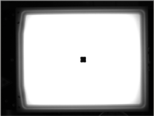
Créez une nouvelle séquence de vision. Configurez les propriétés comme suit.
| Propriété | Méthode de configuration |
|---|---|
| Name | Choisissez un nom approprié. (Exemple : VS_Part1) |
| Calibration | Configurez l’étalonnage de vision. |
| ExposureTime | Effectuez les réglages en tenant compte des éléments suivants. - La pièce est clairement identifiable. - La luminosité au centre de la plateforme et celle de la zone environnante sont pratiquement identiques. |
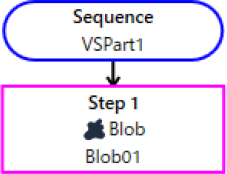
- Ajoutez un objet Blob. Configurez les propriétés comme suit.
| Propriété | Méthode de configuration |
|---|---|
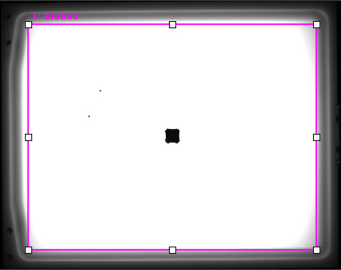
| SearchWindow | Définissez la zone de détection sur l’ensemble de la plateforme.
|
| NumberToFind | Sélectionnez « All » (Tout). |
| MaxArea | Définissez une valeur égale à 1,3 fois la valeur de la zone de la pièce. |
| MinArea | Définissez une valeur égale à 0,7 fois la valeur de la zone de la pièce. |
| ThresholdHigh | Configurez ce paramètre pour garantir la détection des pièces. Réglez les paramètres de manière à ce que la pièce soit détectée sans faille et que les zones sombres situées en dehors de la plateforme ne soient pas détectées par erreur. |
CONSEIL
Si la pièce n’est pas détectée correctement, réajustez les autres propriétés ainsi que celles des séquences de vision.
- Une fois les réglages effectués, cliquez sur le bouton [Run] (Exécuter) et vérifiez que la pièce est correctement identifiée et que l’arrière-plan n’est pas détecté par erreur.
- Une fois les réglages effectués, sélectionnez le menu Vision Guide, puis cliquez sur le bouton [File] (Fichier) - [Save] (Enregistrer) pour enregistrer les réglages. Vos réglages seront enregistrés.
CONSEIL
Pour plus d’informations sur la création d’une séquence de vision pour la détection des pièces, reportez-vous à la section suivante.
Création d’une séquence de vision pour l’étalonnage du distributeur
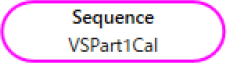
- Créez une nouvelle séquence de vision. Configurez les propriétés comme suit.
| Propriété | Méthode de configuration |
|---|---|
| Name | Choisissez un nom approprié. (Exemple : VS_Part1_Cal) |
| Calibration | Configurez l’étalonnage de vision. |
| ExposureTime | Remplissez ce champ pour identifier clairement la pièce. |
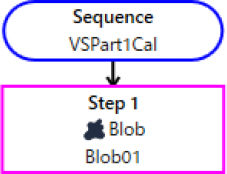
- Ajoutez un objet Blob. Configurez les propriétés comme suit.
| Propriété | Méthode de configuration |
|---|---|
| SearchWindow | Définissez la zone de détection sur l’ensemble de la plateforme.
|
| MaxArea | Conservez la valeur par défaut. |
| MinArea | Réglez cette valeur à environ 0,9 fois celle de la zone des pièces. Suivez la procédure ci-dessous pour vérifier la taille de la zone des pièces. 1. Activez le rétroéclairage du distributeur. 2. Placez plusieurs pièces sur la plateforme de manière à ce qu’elles ne se chevauchent pas. 3. Lancez la séquence de vision. 4. La zone des pièces correspond à la surface moyenne des résultats Blob. |
| NumberToFind | Sélectionnez « All » (Tout). |
| ThresholdHigh | Configurez ce paramètre pour garantir la détection des pièces. Réglez les paramètres de manière à ce que la pièce soit détectée sans faille et que les zones sombres situées en dehors de la plateforme ne soient pas détectées par erreur. |
CONSEIL
Si la pièce n’est pas détectée correctement, réajustez les autres propriétés ainsi que celles des séquences de vision.
Si vous ne souhaitez pas que certaines zones, telles que les endroits sombres ou les salissures présentes sur le distributeur, soient détectées, utilisez les « pixels à ignorer » pour exclure ces zones de la détection. Pour plus de détails, consultez la section suivante.
- Une fois les réglages effectués, cliquez sur le bouton [Run] (Exécuter) et vérifiez que la pièce peut être correctement identifiée et que l’arrière-plan n’est pas détecté par erreur.
- Une fois les réglages effectués, sélectionnez le menu Vision Guide, puis cliquez sur le bouton [File] (Fichier) - [Save] (Enregistrer) pour enregistrer les réglages. Vos réglages seront enregistrés.
- Fermez l’écran Vision Guide.
CONSEIL
Pour plus d’informations sur la création d’une séquence de vision pour l’étalonnage du distributeur, reportez-vous à la section suivante.