Anwendungsbeispiel der Sicherheits-Eingangs-/Ausgangsfunktionen
Dies ist ein Beispiel für die Verwendung des Sicherheitsein- und -ausgangs.
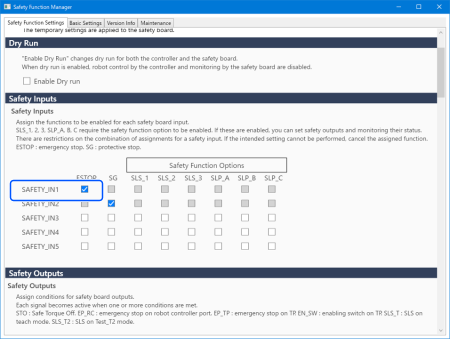
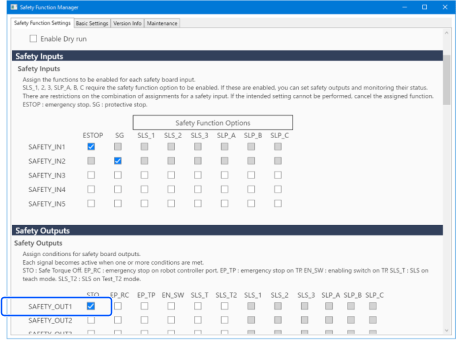
In diesem Anwendungsbeispiel wird die Not-Aus-Funktion (ESTOP) dem SAFETY_IN1 zugewiesen, um die Not-Aus-Funktion zu betätigen. Weisen Sie außerdem die Funktion „Sicher abgeschaltetes Moment“ (STO) dem SAFETY_OUT1 zu und vergewissern Sie sich, dass der STO-Status in Verbindung mit der Not-Aus-Funktion ausgegeben wird.
Epson RC+8.0
Vorgehensweise zum Einstellen
Gehen Sie wie folgt vor, um die Sicherheitsfunktionsparameter festzulegen.
Wählen Sie Epson RC+ Menü – [Werkzeug] – [Safety Function Manager] und starten Sie den Safety Function Manager.
Wählen Sie für [SAFETY_IN1] die Option [Not-Aus] aus.
Wählen Sie für [SAFETY_OUT1] die Option [STO] aus.
Übernehmen Sie die Einstellungen.
So überprüfen Sie den Betrieb
Gehen Sie wie folgt vor, um den Betrieb zu überprüfen.
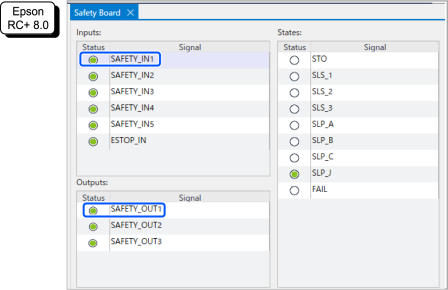
Wählen Sie in Epson RC+ [Werkzeug] – [E/A-Monitor] und dann [Sicherheitsplatine].
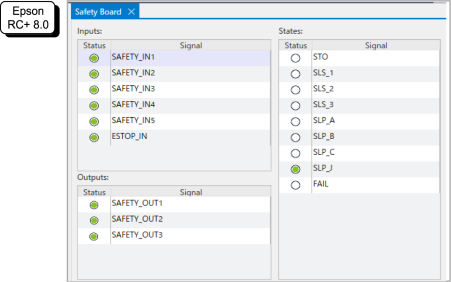
Aktivieren Sie die Not-Aus-Funktion gemäß der folgenden Vorgehensweise
- Virtuelle Steuerungen: Schalten Sie SAFETY_IN1 mit einer der folgenden Methoden EIN
- Doppelklicken Sie auf die LED-Anzeige des SAFETY_IN1
- Führen Sie SF_SetIn 0, &HFE im Befehlsfenster aus
- Führen Sie SF_SetSw 0, 0 im Befehlsfenster aus
- Reale Steuerungen: Drücken Sie den Not-Halt-Taster, der an SAFETY_IN1 angeschlossen ist
Vergewissern Sie sich, dass sowohl SAFETY_IN1 als auch SAFETY_OUT1 eingeschaltet sind (weiß).
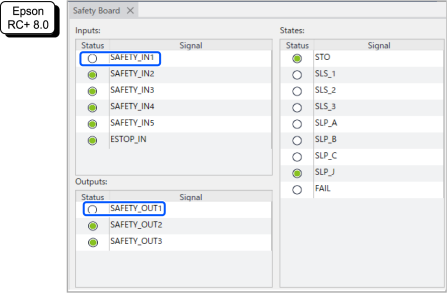
Vergewissern Sie sich, dass [Not-Aus] in der unteren rechten Ecke von Epson RC+ aufleuchtet.
Deaktivieren Sie die Not-Aus-Funktion gemäß der folgenden Vorgehensweise
- Virtuelle Steuerung: Doppelklicken Sie im I/O-Monitor auf die LED-Anzeige von SAFETY_IN1.
- Reale Steuerung: Lösen Sie den Not-Halt-Taster, der mit SAFETY_IN1 verbunden ist
- Vergewissern Sie sich, dass sowohl SAFETY_IN1 als auch SAFETY_OUT1 ausgeschaltet sind (grün).
Vorgehensweise zum Zurücksetzen
Gehen Sie wie folgt vor, um den Not-Aus-Zustand zurückzusetzen.
- Führen Sie den Vorgang zum Zurücksetzen durch.
Wählen Sie in EPSON RC+ [Robotermanager] aus und klicken Sie dann auf die Schaltfläche [Reset]. - Vergewissern Sie sich, dass sich das in der rechten unteren Ecke von Epson RC+ angezeigte [Not-Aus] ausschaltet.
Epson RC+7.0
Vorgehensweise zum Einstellen
Gehen Sie wie folgt vor, um die Sicherheitsfunktionsparameter festzulegen.
Wählen Sie in Epson RC+ die Optionsfolge [Einstellungen] – [Systemeinstellungen] und starten Sie dann den Safety Function Manager unter [Steuerung] – [Sicherh.funkt.].
Wählen Sie für [SAFETY_IN1] die Option [Not-Aus] aus.
Wählen Sie für [SAFETY_OUT1] die Option [STO] aus.
Übernehmen Sie die Einstellungen.
So überprüfen Sie den Betrieb
Gehen Sie wie folgt vor, um den Betrieb zu überprüfen.
Wählen Sie in Epson RC+ [Werkzeug] – [E/A-Monitor] und dann [Sicherheitsplatine].
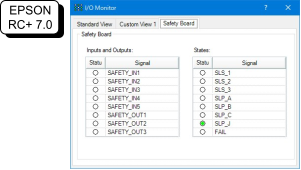
Drücken Sie den an SAFETY_IN1 angeschlossenen Not-Halt-Taster, um die Not-Aus-Funktion zu aktivieren.
WICHTIGSTE PUNKTE
Da die Sicherheitseingänge eine negative Logik verwenden, entspricht der Niedrig-Pegel (0 V) dem EIN-Status.
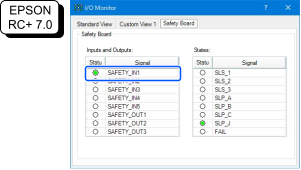
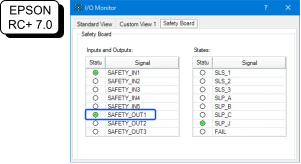
Vergewissern Sie sich, dass sowohl SAFETY_IN1 als auch SAFETY_OUT1 eingeschaltet sind (weiß).
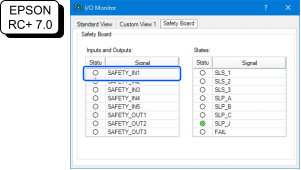
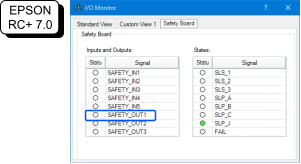
Vergewissern Sie sich, dass [Not-Aus] in der unteren rechten Ecke von Epson RC+ aufleuchtet.
Lassen Sie den an SAFETY_IN1 angeschlossenen Not-Halt-Taster los, um die Not-Aus-Funktion zu deaktivieren.
Vergewissern Sie sich, dass sowohl SAFETY_IN1 als auch SAFETY_OUT1 ausgeschaltet sind (grün).
Vorgehensweise zum Zurücksetzen
Gehen Sie wie folgt vor, um den Not-Aus-Zustand zurückzusetzen.
- Lassen Sie den Not-Halt-Taster los.
- Führen Sie den Vorgang zum Zurücksetzen durch.
Wählen Sie in EPSON RC+ die Optionsfolge [Robotermanager] – [Schaltpult] aus und klicken Sie dann auf die Schaltfläche [Reset]. - Vergewissern Sie sich, dass sich das in der rechten unteren Ecke von Epson RC+ angezeigte [Not-Aus] ausschaltet.